Optimiere deine Fotos mit dem KI-Foto-Optimierer von Photoroom, verbessere die Bildqualität, passe die Farben an, verbessere die Details und lass deine Bilder so lebendig wirken wie nie zuvor.
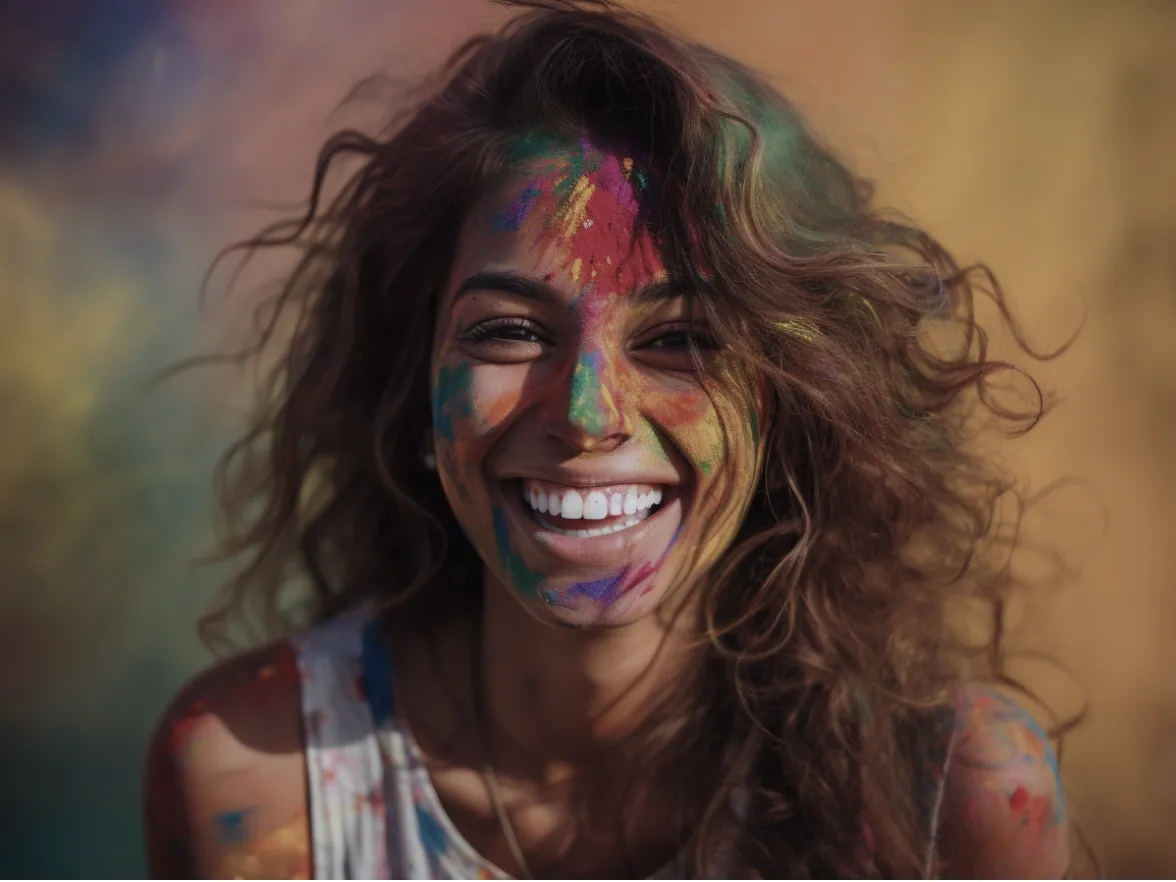
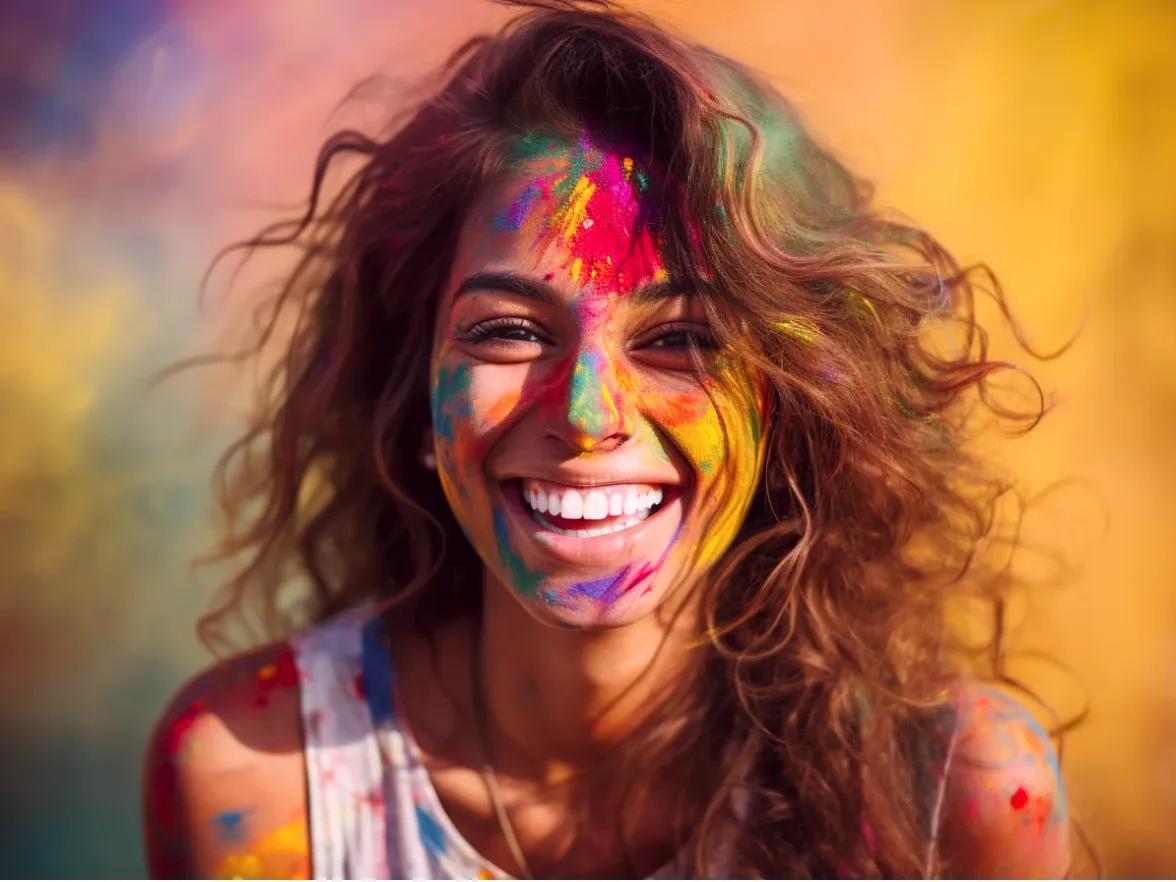
Erstelle wirkungsvolle Fotos mit dem Photoroom Upscale

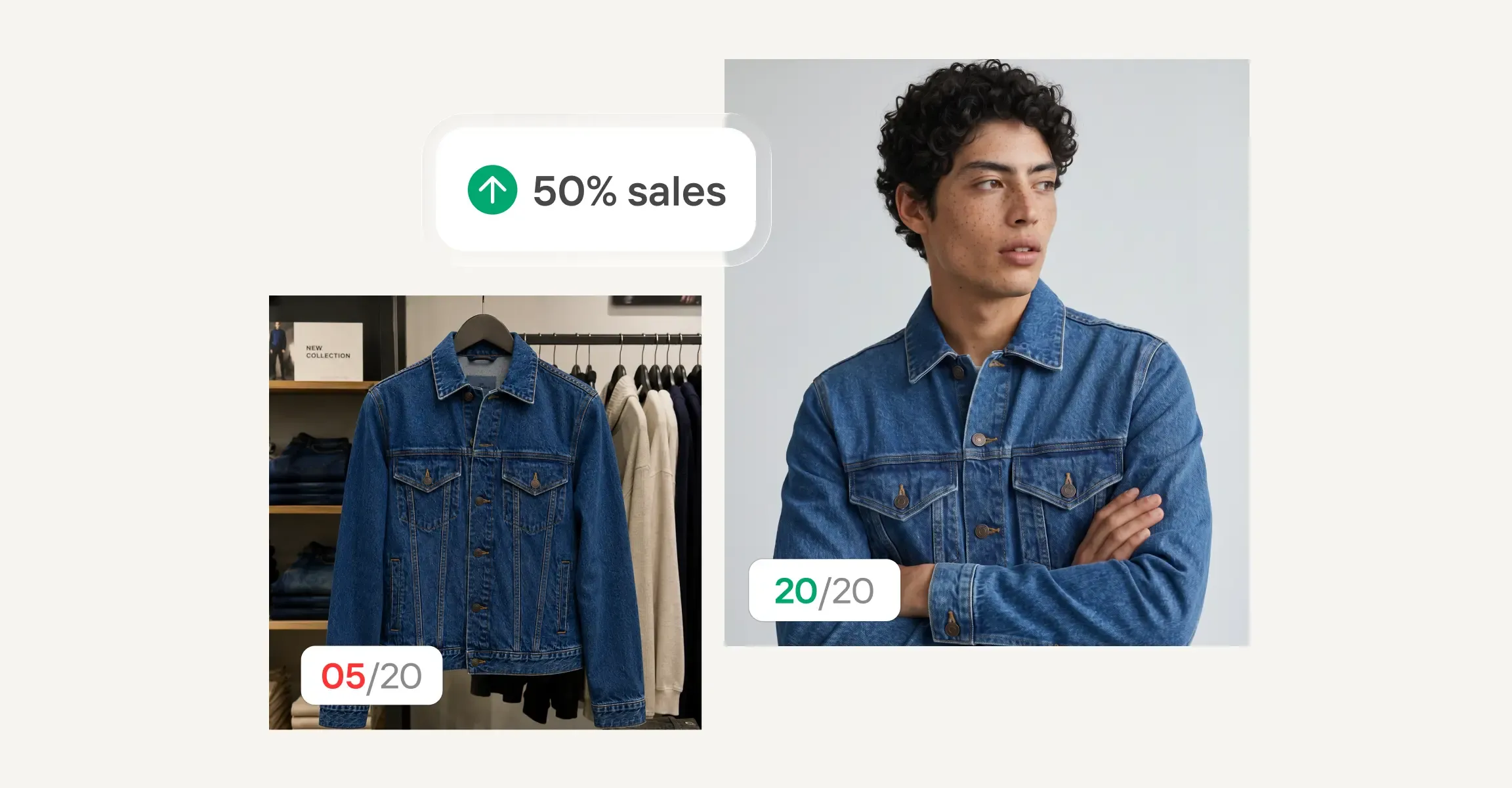
Bringe unterschiedliche Produktbilder auf einen Nenner
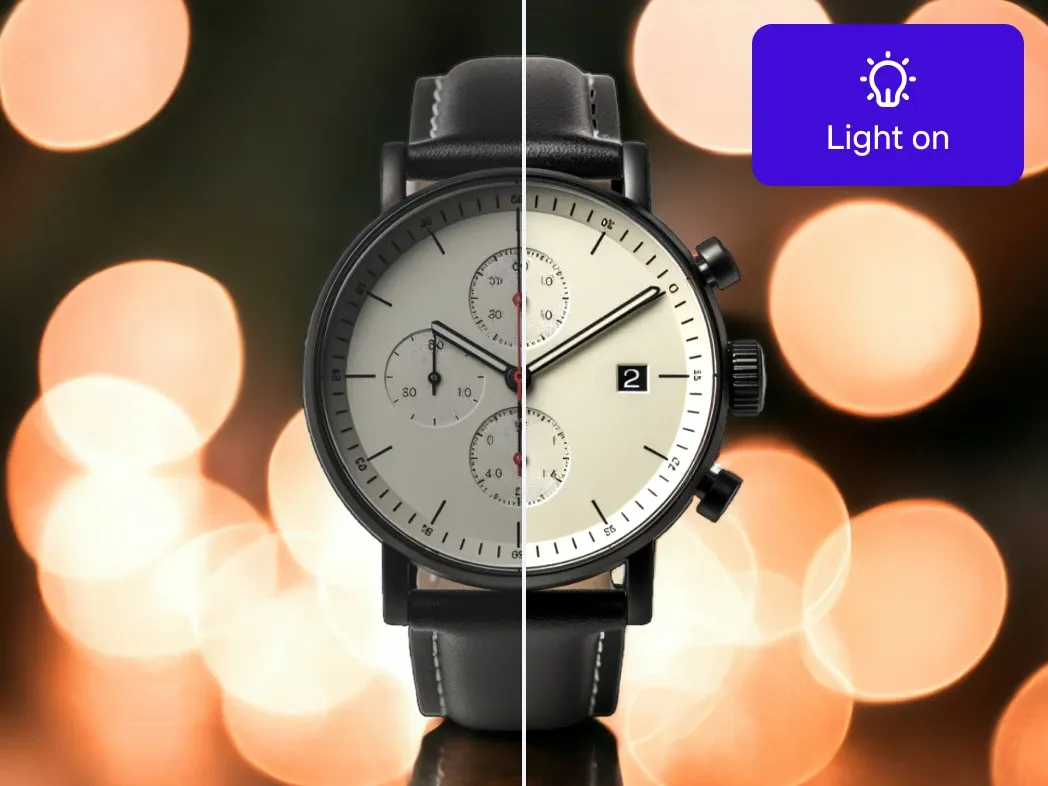
Optimiere Fotos, die durch Aufnahmebedingungen eingeschränkt sind

Mach deine Angebote wettbewerbsfähiger
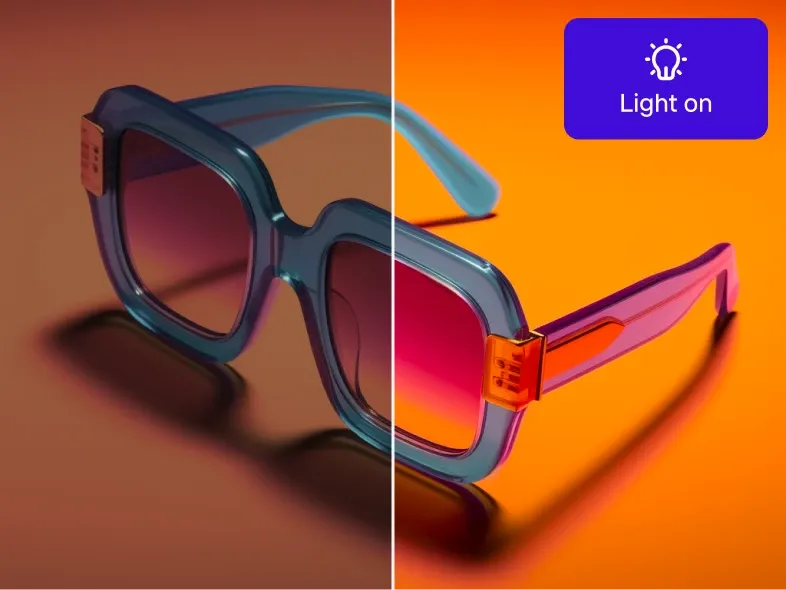
Bringe unterschiedliche Produktbilder auf einen Nenner
So lässt sich die Bildqualität verbessern
1
Lade ein Foto hoch
Öffne die Photoroom App auf dem Handy oder in der Web-App und lade dein Bild als ersten Schritt hoch. Wenn du den Hintergrund nicht entfernen möchtest, klicke auf das Bild „Original“.
2
Mit KI zur Optimierung
Jetzt kannst du die Sättigung anpassen, um Farben kräftiger wirken zu lassen oder einen dezenten, zurückhaltenden Look zu erzeugen – ganz nach deinem Geschmack. Verbessere deine Fotos, indem du den Kontrast feinjustierst, damit die Farben hervorstechen und das Bild mehr Tiefe bekommt.
3
Speicherung und herunterladen
Wenn du ein Konto erstellt hast, wird dein Bild automatisch in deinen Designs gespeichert. Du kannst dein Bild als PNG, JPEG oder WEBP herunterladen, indem du auf den Download-Button in der linken oberen Ecke klickst.
Produktbilder und -videos leicht gemacht
Deine komplette KI-Lösung
Erstelle, bearbeite und optimiere Produktbilder und -videos für alle Kanäle und in jedem Umfang – von einem einzelnen Produktlisting bis hin zu einem vollständigen Katalog.

Hintergrund entfernen

KI Hintergründe

Produktinszenierung

Virtuelles Model

KI-Bügeln

Umfärben

Produktbild-Optimierer

AI Shadows

Produktkorrektur

Video-Generator
Videoanzeigen-Ersteller
Mit KI bearbeiten

KI-Fotoeditor

Batch und API

Markenbibliothek
Bildverbesserung
Häufig gestellte Fragen
Was ist ein Foto- oder Bild-Optimierungstool und wie funktioniert es?
Wie kann ich die Qualität meiner Fotos kostenlos verbessern?
Wie kann ich Bilder optimieren, ohne dabei Kompromisse in Sachen Qualität einzugehen?
Wie kann dieses Tool meine Bilder verbessern?
Entdecken
Entdecke weitere KI-Tools für Produktfotos
Verleihe deinen Bildern mit völlig kostenlosen Funktionen mehr Ausdruck.