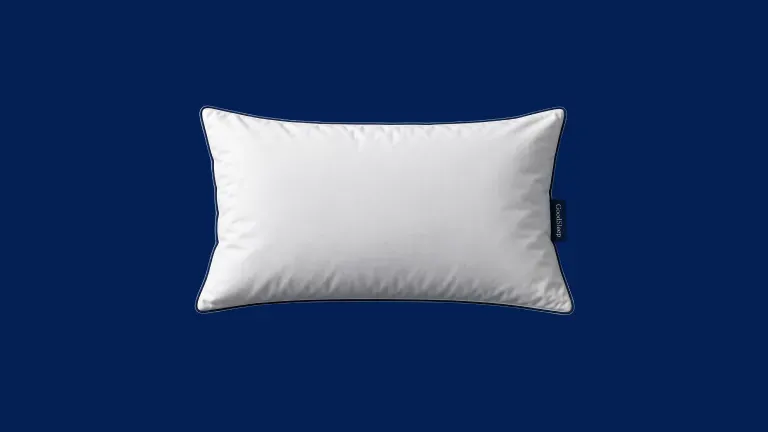
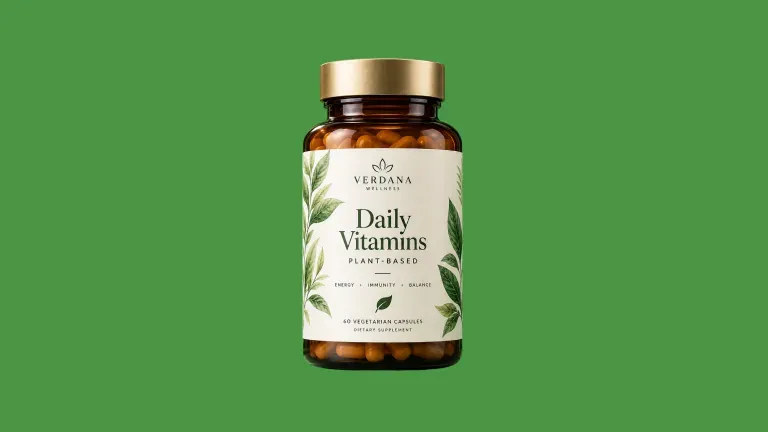
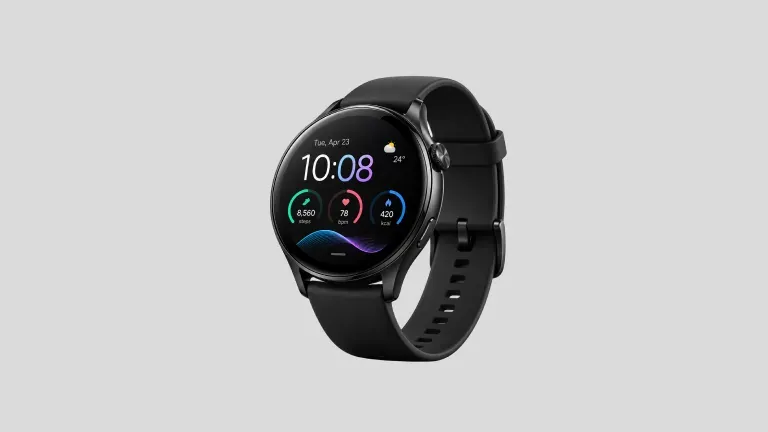
Wähle einen einzigartigen Hintergrund aus unserer Galerie oder lade deinen eigenen Lieblingshintergrund hoch, um dein Foto zu optimieren
Before
Nachher
Ein Bild auswählen
Hast du gerade kein Bild zur Hand? Versuche es mit einem von diesen
Die Wirkung eines Hintergrunds
Die Wirkung eines Hintergrunds liegt in seiner Fähigkeit, einem Bild Kontext, Tiefe und Interesse zu verleihen und es so ansprechender zu machen. Indem du den Hintergrund individuell gestaltest, kannst du die Aussage deines Fotos verbessern, es auf deine Marke abstimmen und ein dynamischeres Bild schaffen, das bei deinem Publikum ankommt.
Sorge dafür, dass dein Produkt ins Auge fällt
Ein wirkungsvolles Produktfoto zeigt den Artikel deutlich vor einem sauberen, aufgeräumten Hintergrund, der das Produkt ergänzt und es in den Mittelpunkt rückt, sodass es die Aufmerksamkeit der Betrachter effektiv auf sich zieht. Der Hintergrund sollte sorgfältig gewählt werden, um eine ansprechende Bildkomposition zu schaffen, die die Gesamtpräsentation des Produkts unterstreicht.
Stressfreie Bearbeitung
Wenn du einen saubereren Hintergrund möchtest, kannst du den Hintergrund auch durch eine einfarbige Farbe ersetzen. Füge zum Beispiel einen einfachen weißen Hintergrund zu deinem Objekt hinzu und es wird direkt in den Vordergrund gerückt. Mit dem AI Shadows-Tool kannst du außerdem einen realistischen Schatten hinzufügen, ganz ohne Vorkenntnisse in der Bildbearbeitung.
Wie füge ich einem Foto einen Hintergrund hinzu?
1
Lade ein Foto hoch
Lade zuerst dein ausgewähltes Foto hoch. Anschließend wirst du in den Web-App-Editor weitergeleitet, wo du die Möglichkeit hast, zwischen verschiedenen neuen und modernen Hintergründen zu wählen.
2
Ändere den Hintergrund
Du kannst entweder eine unserer Hintergrund-Vorlagen verwenden oder auch deinen eigenen Hintergrund hochladen. Klicke einfach auf "Bild ziehen oder ablegen" und nutze eine deiner Kreationen als Hintergrund.
So bist du flexibel und kannst verschiedene Hintergründe ausprobieren und denjenigen finden, der am besten passt.
3
Nutze alle unsere Bearbeitungsoptionen
Du kannst weitere Fotobearbeitungsfunktionen nutzen, um zum Beispiel das Bild zu skalieren, Text hinzuzufügen oder ein weiteres Bild einzufügen, etwa ein Icon oder ein Logo, um das Bild individueller zu gestalten.
Produktbilder und -videos leicht gemacht
Deine komplette KI-Lösung
Erstelle, bearbeite und optimiere Produktbilder und -videos für alle Kanäle und in jedem Umfang – von einem einzelnen Produktlisting bis hin zu einem vollständigen Katalog.
Hintergrund entfernen
Erkenne komplexe Kanten und erstelle in Sekunden saubere Ausschnitte, dann entfernejeden Hintergrund und ersetze ihn durch eine Kulisse in Studioqualität, die deine Produkte in Szene setzt.
Platziere dein Produkt in realistischen Alltagsszenen – in der Hand gehalten, getragen oder präsentiert –, damit Kunden sich vorstellen können, wie es im Einsatz aussieht – mit Produktinszenierung.
Virtuelles Model
Präsentiere Kleidung und Accessoires an vielfältigen KI-generierten Models, die zu deiner Marke passen – mit Virtual Model. Kein Casting, kein Studiotag.
KI-Bügeln
Lass jedes Kleidungsstück wie frisch gebügelt aussehen. Die KI glättet Falten in Kleidungsfotos automatisch, sodass du Falten aus Kleidung entfernen kannst – ganz ohne Dampfglätter und erneutes Fotografieren.
Umfärben
Erstelle alle Farbvarianten aus einem einzigen Foto – mit originalgetreuen Produktfarben und ohne für jede Variante ein neues Foto aufnehmen zu müssen.
Produktbild-Optimierer
Stelle bei Produktfotos in geringer Qualität automatisch Details wieder her, korrigiere Farben und verbessere die Beleuchtung mit Product Beautifier.
AI Shadows
Füge unter deinem Produkt realistische Schatten hinzu und passe Weichheit, Intensität und Position an.
Produktkorrektur
Korrigiere mit Product Fixer, KI-generierte Bilder so, dass sie deinem Produkt entsprechen und jedes Detail, jedes Etikett und jede Farbe deinem tatsächlichen Produkt entsprechen.
Video-Generator
Verwandle deine Produktfotos in Videos für deine Angebote, Social-Media-Feeds und Anzeigen.
Videoanzeigen-Ersteller
Erstelle Videoanzeigen für Meta, TikTok und YouTube aus deinen Produktfotos.
Mit KI bearbeiten
Beschreibe eine beliebige Änderung in einfachen Worten – etwa eine Farbe ändern, ein Objekt entfernen oder die Szene wechseln – und die KI setzt sie um.
Spare Zeit, indem du Hunderte von Bildern mit Batch bearbeitest, oder verbinde die Photoroom-API direkt mit deiner Website oder deinem Marktplatz für einen skalierbaren Workflow.
Markenbibliothek
Speichere deine Logos, Schriftarten, Farben, Hintergründe und Modelle in der Markenbibliothek, damit jedes neue Bild zu deiner Marke passt.
Hintergrund hinzufügen
Häufig gestellte Fragen
Warum kann es vorteilhaft sein, den Hintergrund eines Fotos zu ersetzen?
Den Hintergrund eines Fotos zu ersetzen, kann sinnvoll sein, da so die optische Wirkung verbessert, Ablenkungen entfernt und ein professioneller sowie einheitlicher Eindruck geschaffen wird. Das steigert die Gesamtwirkung des Bildes.
Gibt es einen kostenlosen Foto-Editor, mit dem man Bildern einen Hintergrund hinzufügen kann?
Ja, Photoroom ist ein kostenloses Tool, das du entweder über den Browser auf jedem Desktop-Gerät oder über die App nutzen kannst, die derzeit für iOS und Android verfügbar ist.
Gibt es Branchen, in denen das Hinzufügen von Hintergründen bei Fotos zum Tagesgeschäft gehört?
Das Ändern des Hintergrunds von Fotos ist in verschiedenen beruflichen Bereichen wie E‑Commerce, Produktfotografie, Modebranche, Grafikdesign, Werbung und digitalem Marketing häufig erforderlich. In diesen Bereichen spielt die visuelle Präsentation eine entscheidende Rolle, um Produkte zu präsentieren, ansprechende Bilder zu erstellen und die Markenkonsistenz zu sichern.
Entdecken
Entdecke weitere KI-Tools
Verleihe deinen Bildern mit völlig kostenlosen Funktionen mehr Ausdruck.