跳至主要內容

一次將你的水印加到多張產品照片上

使用 Photoroom,一次性將你的水印加到整組圖片上,讓你的品牌更具辨識度。
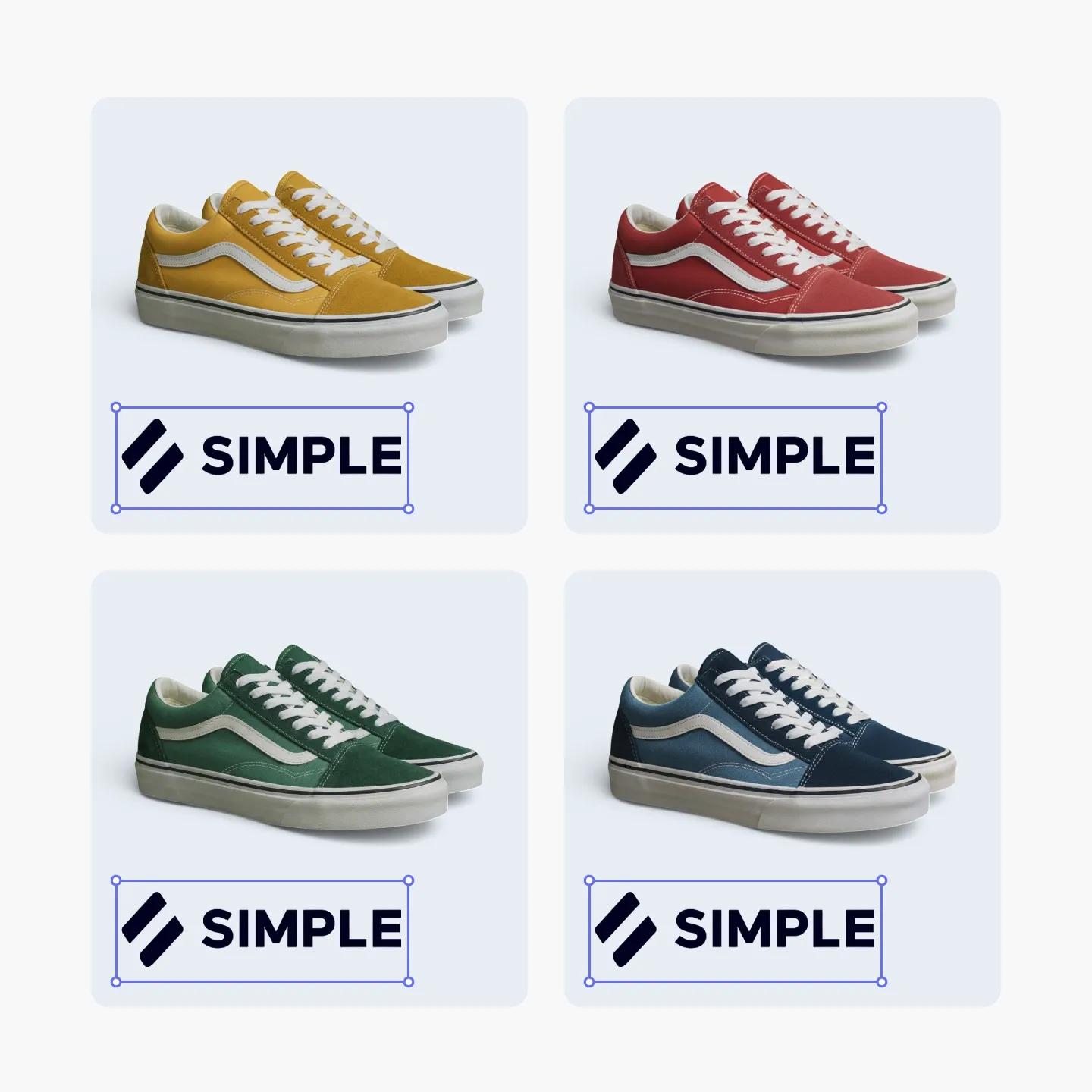
批次處理為產品照片加入水印的好處

一鍵將你的水印加到所有圖片

將相同的水印套用到你的整個批次處理。

使用你上傳的品牌水印檔案

只需匯入一次水印,即可批量套用並保持尺寸一致。

精準放置你的水印於每張照片

保持水印在所有產品線和類別中的位置一致。

用一次批次處理,為你的整個商品目錄加上品牌標記

將你的品牌水印加到所有產品圖片上

當圖片來自不同供應商或拍攝時,品牌形象很容易失去一致性。逐一加入你的水印不僅耗時,還會造成位置不一。Photoroom 會在你的整個批次照片中,以相同大小和版面自動套用水印,幫助你在商品頁、廣告和宣傳素材中維持一致的品牌識別。

控制位置、不透明度與水印大小

水印在圖片上的位置不同,外觀也會有所變化。太大會顯得突兀,太小則容易被忽略。Photoroom 讓你在批次處理前,調整水印的大小、位置和透明度。每張圖片都會獲得一致的處理,讓品牌清晰呈現,同時不會搶過產品本身。

讓水印在各種產品照片中保持一致位置

產品圖片在形狀、構圖和取景上各不相同。手動放置會產生不一致的變化,容易在商品頁和分類頁顯得突兀。Photoroom 採用相對定位,讓你的水印無論產品形狀或方向如何,都能固定在所有圖片的同一位置。

隨著品牌成長,隨時更新水印版本

品牌會不斷進化。當你的水印更換時,手動將新水印套用到舊圖片上幾乎不可能。Photoroom 讓你上傳新的水印檔案,並可一次批量套用到整個圖片集。你的整個圖片庫只需一個流程就能全面更新。

為網站、社群媒體刊登與市集輕鬆準備圖片

行銷團隊經常需要為資產製作帶有水印的版本,以用於活動、社群列表或合作夥伴上傳。手動處理會拖慢作業速度。

Photoroom 讓你在單一流程中,為圖片快速製作品牌化版本,輕鬆準備好發佈到各大渠道或廣告平台。

線上賣家實證成效

使用我們 AI 批次處理功能的電商品牌,都能看到明顯成效:
+93%

降低編輯成本

節省大量製作成本:不需攝影棚、外包或修飾。

+56%

銷售完成率

讓更出色的視覺,幫你加快銷售速度,減少滯銷商品。

+77%

平均購物籃價值

用高質感的圖片提升顧客信心,激發他們多購買。

4倍

縮短上市時間

幾分鐘內即可創建並推出全新視覺,讓你的品牌時刻保持新鮮感,不必再等上好幾週。

如何使用批次處理將你的水印加入產品照片

1

上傳你的產品照片

新增所有你想要加上品牌的圖片,不論其尺寸。

2

上傳你的水印

選擇你的水印檔案,設定風格,讓 Photoroom 進行批次處理。

3

下載你的圖片

匯出完整套件,或繼續使用其他工具編輯。

更多 AI 批次處理工具

使用完全免費的功能打造出色的照片。
批次處理產品照片效果
在批次處理中套用選取的效果,讓你的目錄看起來更專業。
批次處理為產品照片套用濾鏡
讓你的整個產品目錄透過批次處理濾鏡擁有一致風格。
批次處理產品照片倒影
一次性為所有商品款式套用倒影效果。
批次處理為產品照片新增文字
你可以一次為整個批次處理新增文字,無需手動編輯每張圖片。
批次處理照片並加上水印
保護你的產品照片,讓商品目錄保持一致。
同時編輯多張產品照片
將相同設定套用到所有圖片,讓你的目錄看起來一致。
批次處理為產品照片加入 AI 背景
在整批產品照片中產生一致的視覺效果。
在批次處理中新增 AI 陰影
一鍵為整批產品照片批次處理自然 AI 陰影。
使用批次處理對齊產品照片
讓圖片擺放一致,打造更專業的型錄。
批量移除產品照片背景
使用批次處理一鍵移除背景,為你的商店、商品列表和各大市集快速製作乾淨一致的視覺素材。
批次處理產品照片的背景顏色變更
為你的商店、行銷活動和市集打造一致且符合品牌形象的視覺設計
批次處理產品圖片轉換為 JPG
將 PNG 或 WebP 產品照片轉換為輕量化 JPG 檔案。
批次處理產品照片轉換為 PNG
使用批次處理轉換圖片,讓你的目錄保持一致性。
批次處理產品圖片並轉換為 WebP 格式
將 PNG 或 JPG 產品照片轉換為更輕量的 WebP 檔案。
批次處理產品照片尺寸調整
讓你一次性調整整個批次處理的圖片尺寸

準備好將你的水印加到所有產品照片上了嗎?

節省時間與資源,一次性將你的水印加到所有產品照片,輕鬆完成整個流程,盡在 Photoroom。

開始使用

常見問題

哪些 AI 工具可以讓你自訂水印位置並加到圖片上?

支援水印放置的 AI 圖像工具通常會讓你上傳水印檔案、選擇角落或邊緣、調整邊距,並設定大小與透明度。關鍵功能是能控制相對位置,確保水印在不同圖片中都位於同一位置。Photoroom 讓你上傳水印,先在一張圖片上放到你想要的位置,然後將同樣的設定套用到整個批次的每張照片。位置、大小和透明度在所有圖片中都能保持一致。

有哪些最適合將水印加到產品照片的 AI 工具?

團隊通常會尋找能保持水印擺放一致、支援透明 PNG 檔案,並且適合大量產品照片批次處理的工具。好的工具還能維持產品清晰度,並以適合電商流程的格式匯出。Photoroom 專注於 AI 產品攝影,因此水印流程可直接整合到產品目錄編輯中。你只需上傳一次水印,選擇尺寸與位置,即可一鍵套用到所有產品照片,無論是商品頁、社群貼文或合作夥伴素材都能輕鬆完成。

水印和浮水印有什麼不同?

水印是一種品牌標誌,通常會以清晰、易讀的方式放置,用來顯示誰創作或擁有這張圖片。而浮水印則多為較淡、重複或半透明,主要用於保護或追蹤,而不僅僅是品牌展示。在 Photoroom,你可以用水印這兩種方式。你可以將它作為乾淨的品牌標誌放在角落,或是將它當作柔和的覆蓋層,降低透明度,批次套用於多張圖片上。

我要如何將水印加到多張照片上?

一般的流程是先載入你的圖片,上傳水印檔案,決定水印的位置和大小,然後將這個設定一次套用到所有選取的照片,不必逐一重複操作。Photoroom 採用單一批次處理的方式來完成這個流程。你只需上傳產品照片,加入水印,在一個預覽畫面中調整比例和透明度,然後將結果套用到整個批次,最後一次下載所有加上水印的圖片。

將水印加到照片上是否合法?

合法性取決於誰擁有水印和照片的權利,以及你將如何使用該圖片。若使用你不擁有或無法控制的水印,特別是在商業用途時,可能會產生法律或授權問題。對於任何敏感用途,建議你先確認自己的權利及當地規定最為安全。Photoroom 提供你批量套用水印的方式,但不授予你使用任何水印或圖片的權利。你始終可以自行決定上傳哪些水印,以及如何使用匯出的檔案。

讓你的商品一眼吸引顧客,立即開始銷售

幾秒內就能讓你的產品視覺準備好上架。