



Ga naar inhoud

Verander de kleur van elke afbeelding

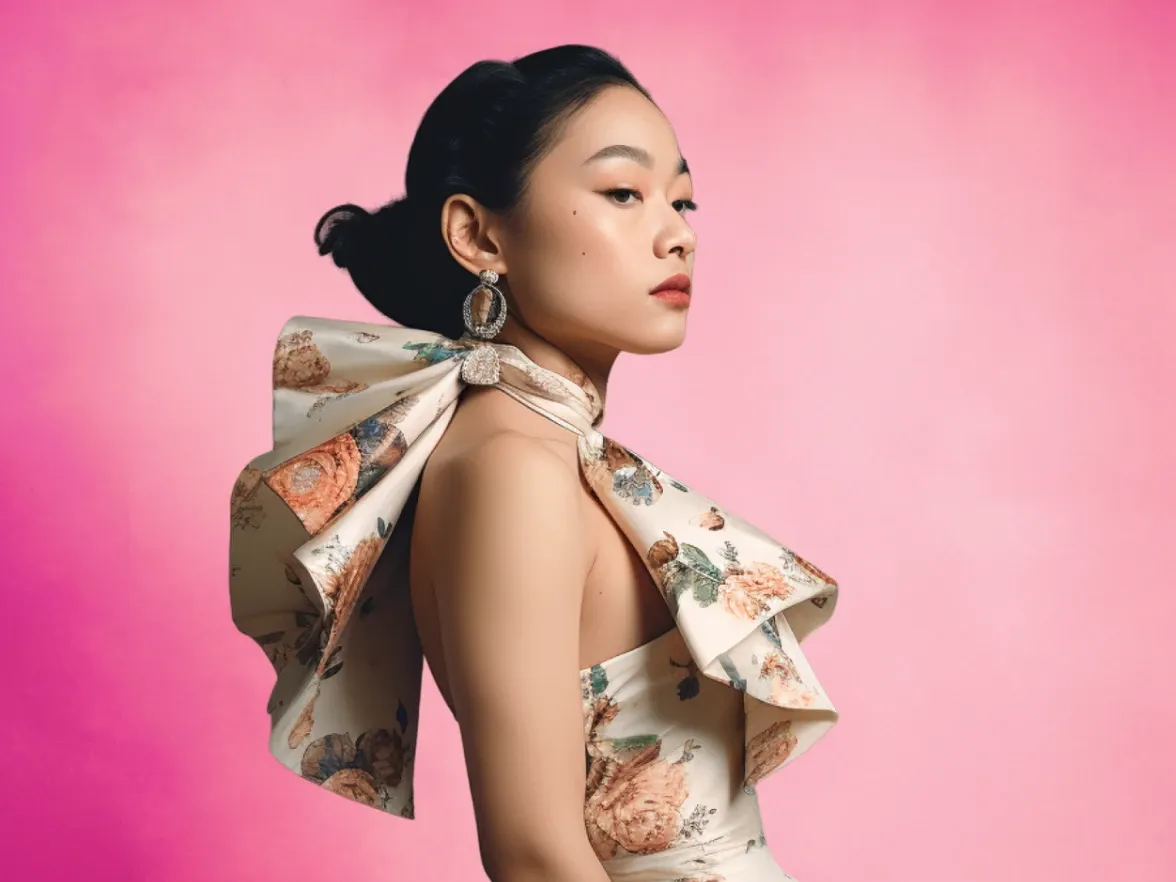
Stel tint, verzadiging, contrast en helderheid afzonderlijk af op het product of de achtergrond, zonder opnieuw te hoeven fotograferen. Verkopers passen een foto op het oog aan in de editor; teams kunnen hetzelfde soort kleurwijziging automatisch toepassen op catalogusschaal, met Enterprise-ondersteuning voor grootschalige productie.
Before
Na
Schaalbare precisie

Van één foto naar elke kleurvariant

Voor verkopers

Voor verkopers

Selecteer de product- of achtergrondlaag en pas handmatig tint, verzadiging, contrast of helderheid aan — geleidelijke, precieze aanpassingen in plaats van één grove kleurwissel.

Voor API-gebruikers

Voor API-gebruikers

Beschrijf de gewenste kleurwijziging in je API-call en deze wordt direct toegepast op het product of de Achtergrond — geen handmatige schuifregelaars nodig, zodat je kleuren in één keer kunt corrigeren of matchen in elke afbeelding van een Batch.

Voor Enterprise-productcatalogi

Voor Enterprise-productcatalogi

Houd kleuren consistent over alle productvarianten — maten, kleurvarianten, seizoensupdates — terwijl je catalogus groeit, met persoonlijke onboarding, volumekorting en prioriteitssupport.

Betere workflow

Pas de kleuren van afbeeldingen aan zonder details te verliezen

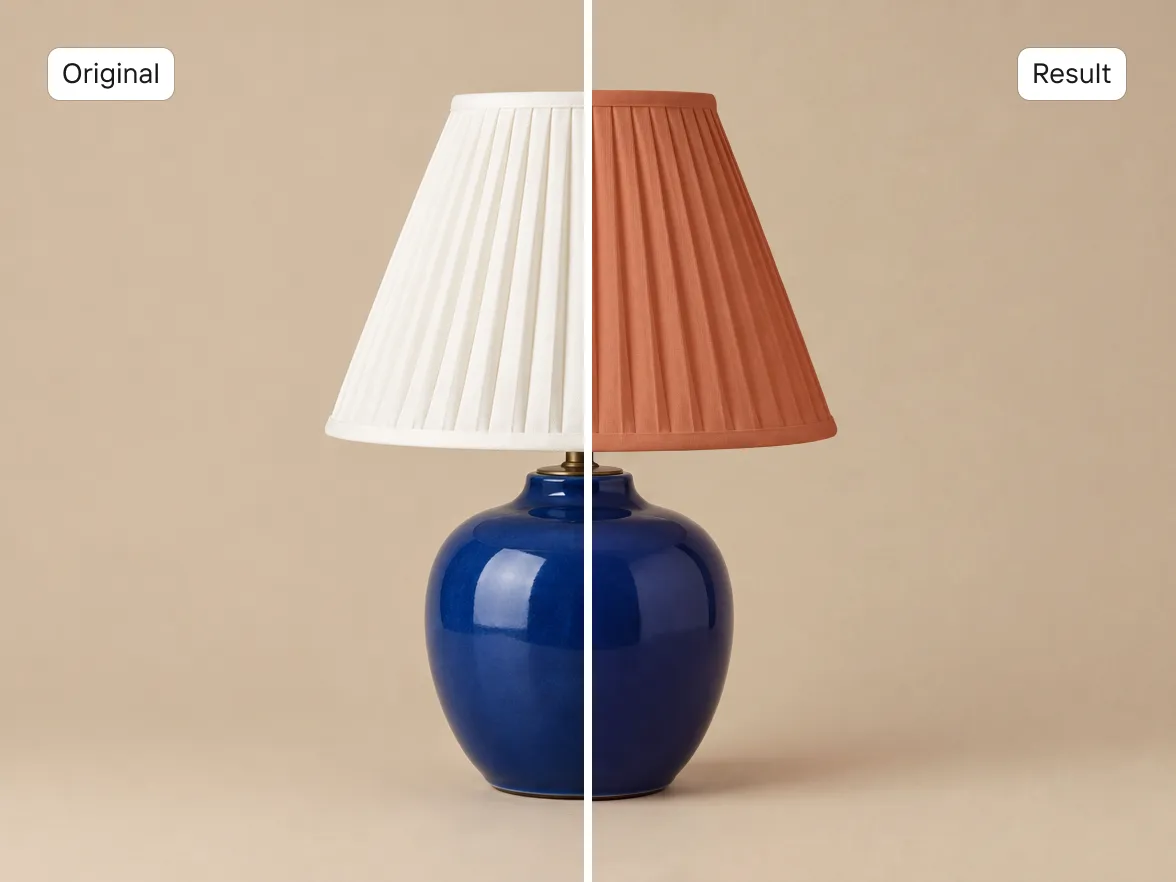
Before and after of a table lamp with a blue ceramic base: the pleated shade goes from white to terracotta while the base stays unchanged

Corrigeer één element zonder de rest aan te passen

Een Achtergrond met een warme gloed door studiolicht betekent niet dat je ook de kleur van het product hoeft aan te passen. Bewerk de Achtergrond en het product los van elkaar, zodat je alleen het deel corrigeert dat echt afwijkt, zonder het risico dat beide veranderen.

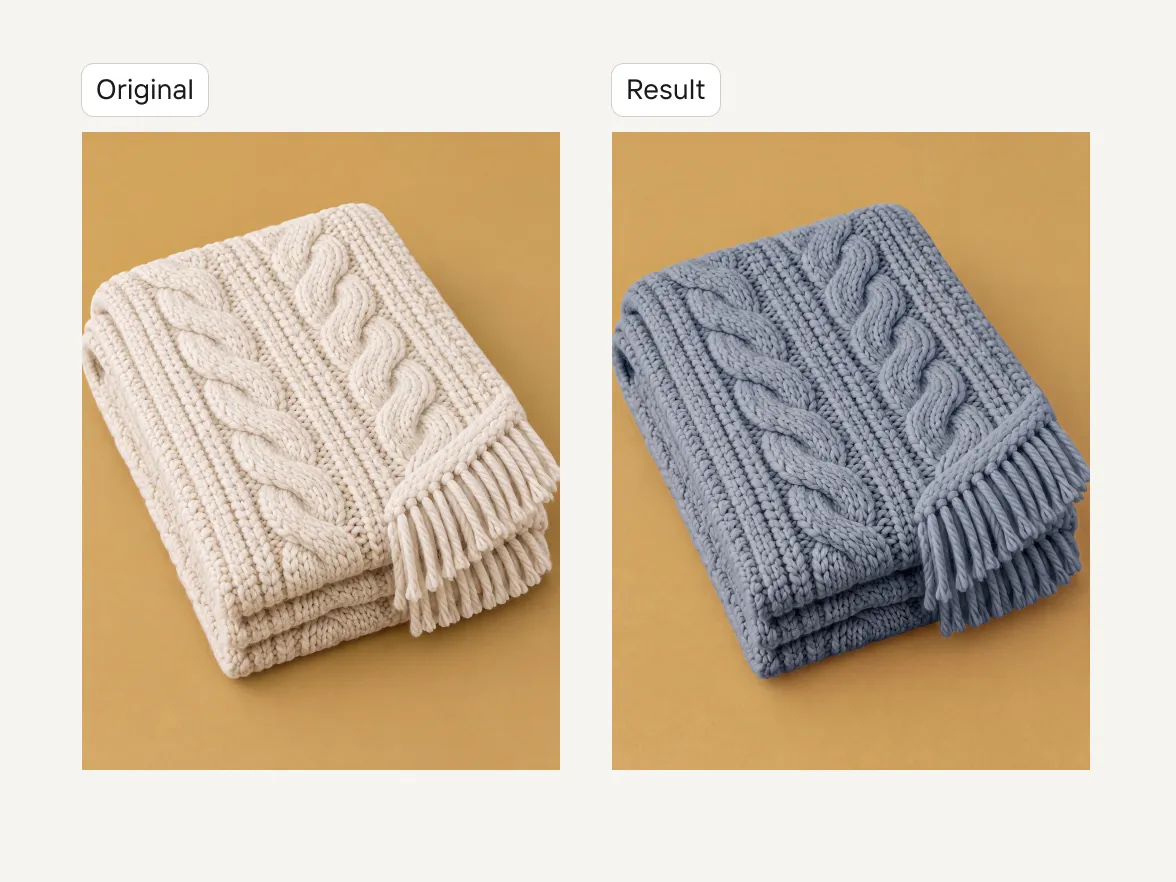
Side-by-side comparison of a folded cable-knit throw on an ochre background: the original in cream on the left, recolored to dusty blue on the right

Pas de kleur aan zonder textuur of details te verliezen

De kleur van een afbeelding aanpassen kan er vaak voor zorgen dat texturen vlak worden of fijne details verdwijnen. De AI Image Color Changer van Photoroom behoudt oppervlaktestructuur, kleurverlopen en materiaaleigenschappen terwijl je de kleur aanpast. Stoffen, afwerkingen en subtiele variaties blijven zichtbaar, wat vooral belangrijk is voor een accurate productweergave.

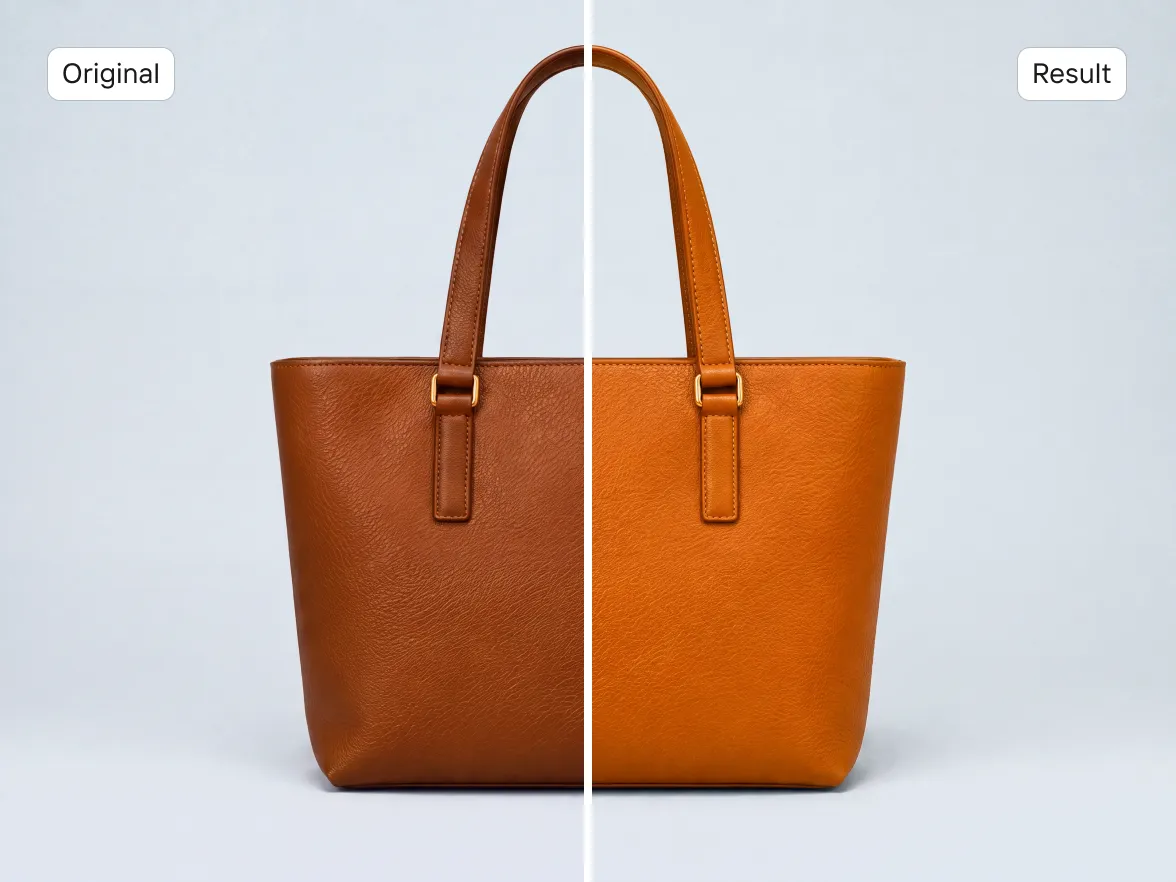
Before and after of a tan leather tote on a powder blue background: the original leather looks dull and brownish, the corrected result is a brighter, warmer tan

Kies voor subtiele correctie in plaats van een volledige kleuromslag

Niet elk kleurprobleem vraagt om een volledige wissel: als de echte kleur van een product klopt maar er anders uitziet door bepaald licht, kun je met kleine aanpassingen aan tint, verzadiging of helderheid de juiste kleur herstellen, zonder dat je de kleur helemaal hoeft te vervangen.

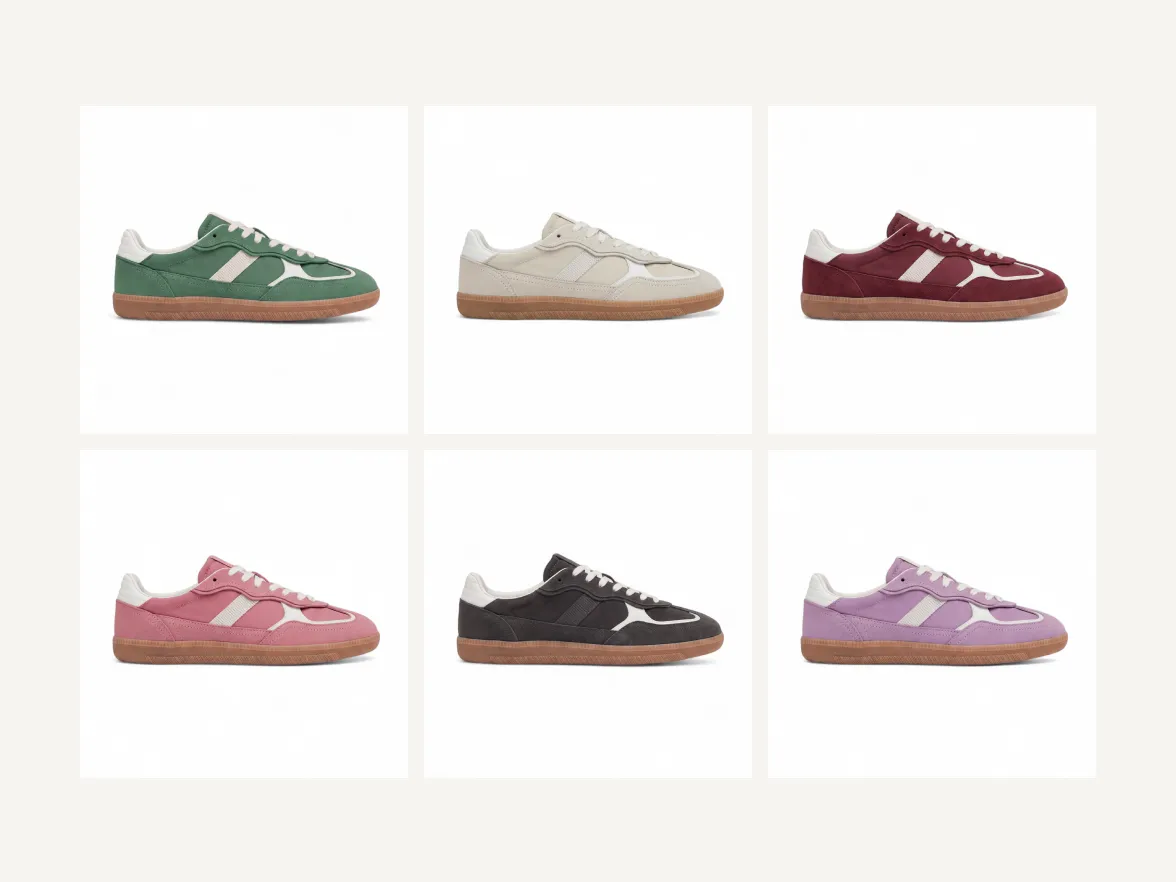
Grid of the same suede gum-sole sneaker in six colours: green, off-white, burgundy, pink, black and lilac

Maak kleurvariaties zonder opnieuw te fotograferen

Producten opnieuw fotograferen voor elke kleurupdate of variatie kost veel tijd en geld. Met een AI-productfotografie-workflow kun je de kleur van productafbeeldingen na de fotoshoot aanpassen, terwijl compositie en belichting consistent blijven. Dit is vooral handig om nieuwe kleurvarianten te testen of bestaande productvermeldingen bij te werken. Zo blijf je flexibel zonder helemaal opnieuw te beginnen.

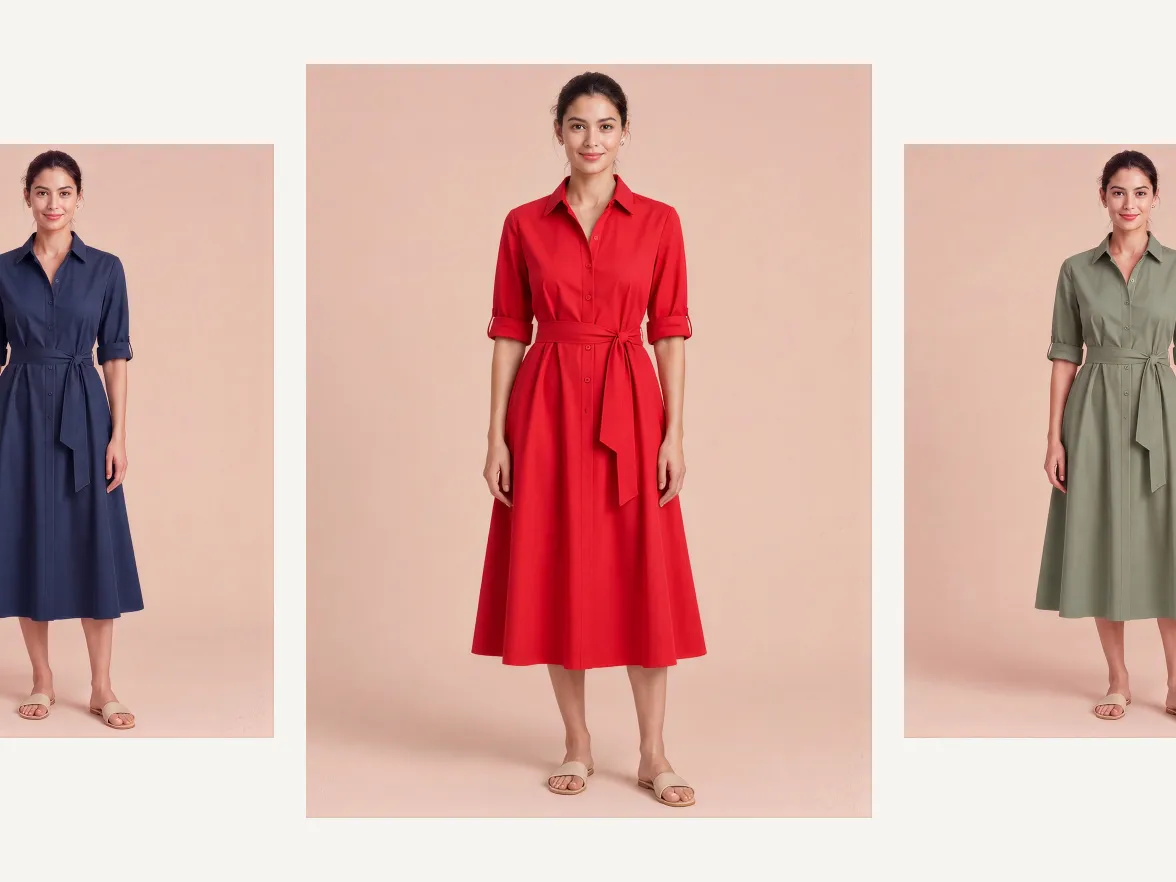
A model wearing the same belted shirt-dress in three colors: navy, red and sage green

Wil je een nieuwe kleurstelling? Probeer Recolor

De tool voor het aanpassen van afbeeldingskleuren is ideaal om kleuren te corrigeren en nauwkeurig af te stellen. Wil je een kledingstuk of product een compleet nieuwe kleur geven, bijvoorbeeld een rode jurk marineblauw maken? Recolor doet dat met AI en behoudt de plooien, textuur en belichting.

Probeer het zelf

Hoe verander je de kleur van productafbeeldingen met Photoroom

1

Upload je afbeelding

Begin met het uploaden van de foto die je wilt bewerken. Je afbeelding opent direct in de editor, klaar voor kleurcorrecties.

2

Selecteer de laag en wijzig de kleur

Klik op de laag die je wilt aanpassen, bijvoorbeeld het product of de achtergrond. Gebruik de kleurregelaars in het gedeelte "Aanpassen" om tint, verzadiging, contrast, helderheid en andere instellingen te wijzigen.

3

Download en gebruik je bijgewerkte afbeelding

Ben je tevreden met het resultaat? Download dan je afbeelding of gebruik Batch-aanpassingen om in één keer dezelfde tint-, verzadigings- of helderheidscorrectie toe te passen op je hele catalogus.

Wil je dit toepassen op een grote productcatalogus?

Enterprise-teams krijgen een eigen integratiespecialist die alles instelt binnen hun bestaande workflow.

Gemaakt om met je mee te groeien

Van je eerste verkoop tot je hele productcatalogus

Marketplace-synchronisatie
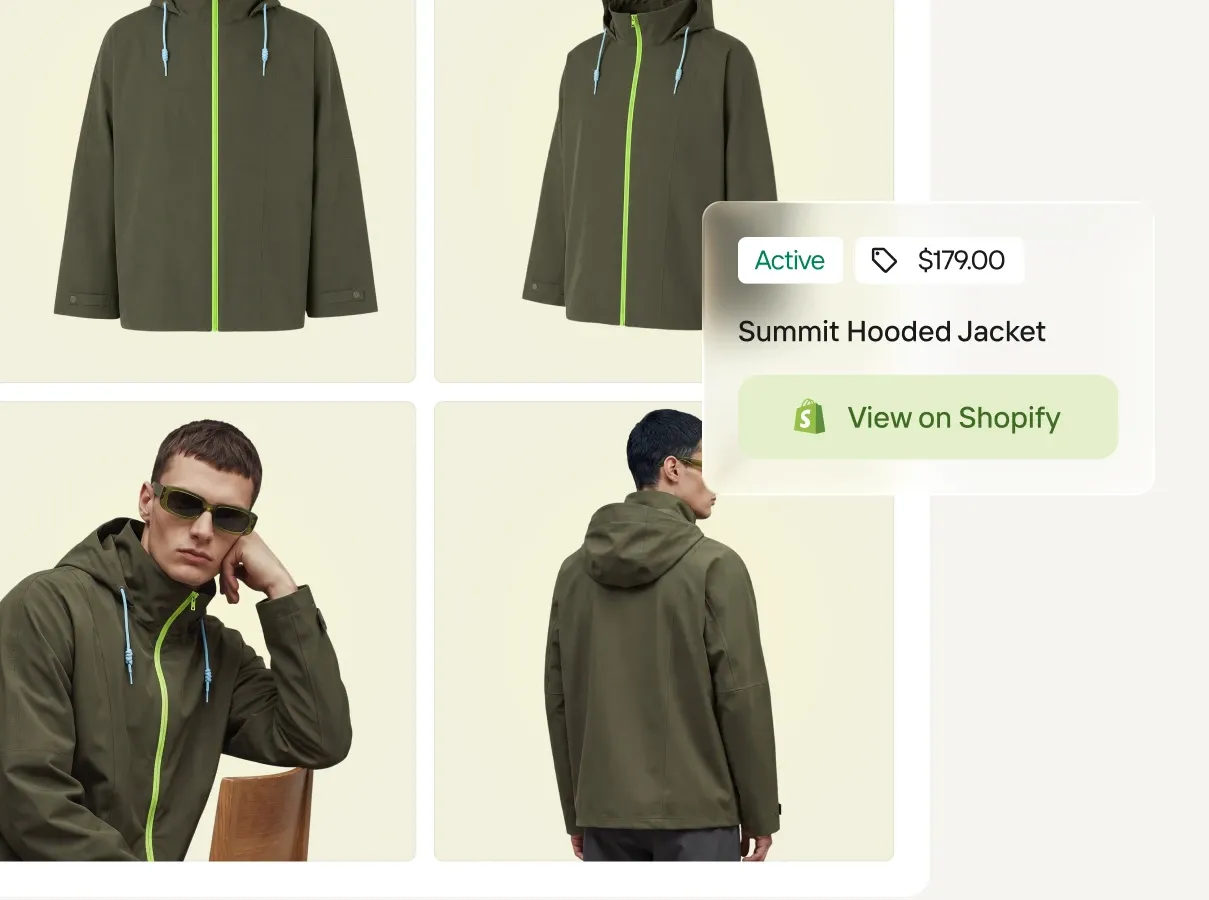
Maak en publiceer productvisuals direct op Shopify.
Image API
Automatiseer beeldproductie op schaal.
Batch bewerken
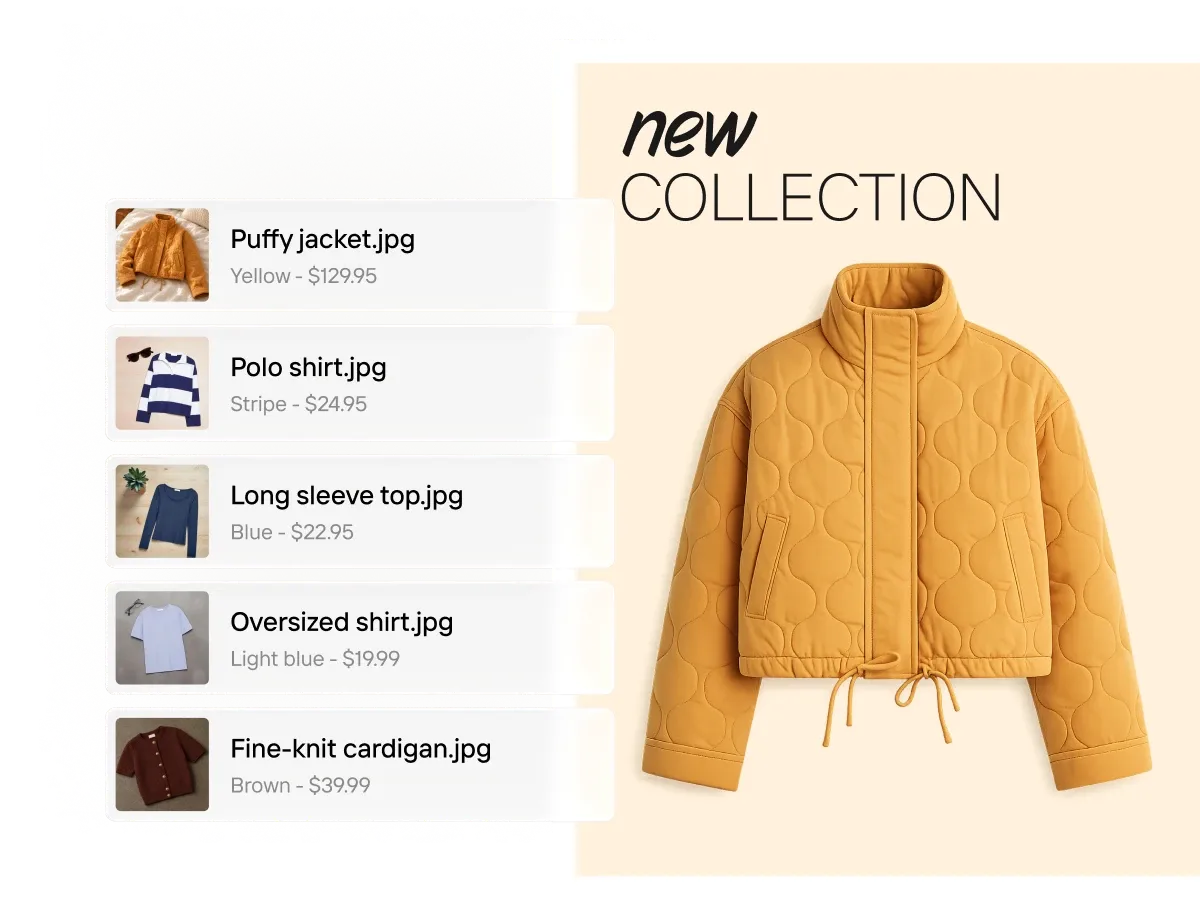
Bewerk honderden productfoto's tegelijk.
Enterprise
Custom models, dedicated capaciteit, custom endpoints en SLA-garantie op uptime. SOC 2 Type 2.
Productfoto's en video's, zonder gedoe

Jouw complete AI-oplossing

Maak, bewerk en optimaliseer productafbeeldingen en video’s voor elk kanaal en op elke schaal, van één productvermelding tot een volledige catalogus.

Achtergrond verwijderen

Herken complexe randen en maak binnen enkele seconden strakke uitsneden. Verwijder vervolgens elke achtergrond en vervang die door een studioachtergrond van studiokwaliteit die je producten laat zien.

AI-Achtergronden

Genereer achtergronden op maat voor productfoto's met AI die aansluiten bij de belichting en het perspectief van je originele foto, of wijzig achtergrondkleuren met één klik.

Productscène

Plaats je product in realistische lifestyle-scènes, in iemands hand, gedragen of uitgestald, zodat klanten zich met Productscène kunnen voorstellen hoe het in gebruik is.

Virtueel model

Presenteer kleding en accessoires op diverse AI-gegenereerde modellen die bij je merk passen met Virtual Model. Geen casting, geen studio-opnamedag.

AI-strijken

Laat elk kledingstuk eruitzien alsof het net gestreken is. AI haalt automatisch kreukels uit kledingfoto's, zodat je kreukels uit kleding kunt verwijderen zonder stoomapparaat en zonder nieuwe fotoshoot.

Kleur aanpassen

Maak elke kleurvariant van één foto, met nauwkeurige productkleuren en zonder elke variant opnieuw te fotograferen.

Productverbetering

Herstel details, corrigeer kleuren en verbeter automatisch de belichting van productfoto's van lage kwaliteit met Product Beautifier.

AI-Schaduwen

Voeg realistische schaduwen toe onder je product en bepaal zelf de zachtheid, intensiteit en positie.

Productcorrectie

Corrigeer AI-gegenereerde afbeeldingen met Product Fixer, zodat ze bij je product passen en alle details, labels en kleuren overeenkomen met wat je echt verkoopt.

Videogenerator

Zet je productfoto's om in video's voor je listings, socialmediafeeds en advertenties.

Videoadvertentiemaker

Maak videoadvertenties voor Meta, TikTok en YouTube met je productfoto's.

Bewerken met AI

Beschrijf in gewone taal wat je wilt veranderen, zoals een kleur aanpassen, een object verwijderen of de scène wijzigen, en de AI voert het uit.

Batch en API

Bespaar tijd door honderden afbeeldingen tegelijk te bewerken met Batch, of koppel Photoroom’s API direct aan je website of marketplace voor een schaalbare workflow.

Merkbibliotheek

Bewaar je logo's, lettertypen, kleuren, achtergronden en modellen in de Merkbibliotheek, zodat elke nieuwe afbeelding bij je merk past.

Reviews

Wat onze klanten zeggen

1,5% meer items geplaatst na het integreren van AI-fotobewerking in de verkoperflow

We zijn er trots op dat we de eerste fashion resale marketplace zijn die samenwerkt met Photoroom, waardoor verkopers snel hoogwaardige productfoto's kunnen maken die hun advertenties laten opvallen.

Sonia BiddleChief Product Officer, Depop
Kleur aanpassen

Veelgestelde vragen

Kan ik de kleur van een specifiek deel van een afbeelding aanpassen zonder dat de rest verandert?

Ja, je kunt de kleur van een specifiek deel van een afbeelding aanpassen door alleen de achtergrond of de productlaag te selecteren en te bewerken. Kleuraanpassingen gelden alleen voor de geselecteerde laag, dus de rest van de afbeelding blijft ongewijzigd. Wil je alleen de achtergrondkleur veranderen, probeer dan ook de AI achtergrondkleur wijzigen-tool.

Hoe nauwkeurig is kleurvervanging op producten met texturen of kleurverlopen?

Kleurvervanging op producten met texturen of kleurverlopen blijft nauwkeurig, omdat de aanpassingen worden toegepast zonder dat het oppervlak wordt afgevlakt. Kleurverlopen, materialen en natuurlijke variatie blijven behouden terwijl de kleur wordt verfijnd.

Blijft het licht en de schaduwen behouden als je de kleur van een afbeelding aanpast?

Als je de kleur van een afbeelding aanpast, blijven de originele belichting en schaduwen behouden omdat alleen de kleurwaarden worden aangepast en niet de onderliggende structuur van de afbeelding. Hooglichten, schaduw en diepte blijven dus hetzelfde als op de originele foto. Wil je verder bewerken, dan kun je tools zoals Instant Shadows gebruiken om de schaduwdiepte toe te voegen of aan te passen, of de Image Brightener om het object op de voorgrond lichter te maken.

Wat is het verschil tussen de color changer en de Recolor-tool?

Met de kleurwisselaar kun je handmatig bestaande kleuren aanpassen met regelaars zoals tint, verzadiging, helderheid en contrast. Dit is handig om productfoto’s tot in detail te finetunen. Recolor gebruikt AI om de kleur van kleding of producten direct te vervangen, waarbij de textuur, plooien en belichting behouden blijven. Beide tools zijn geschikt voor het bewerken van productfotografie.

Wanneer is het aanpassen van een afbeelding qua kleur beter dan een productfoto opnieuw maken?

Een afbeelding van kleur veranderen is slimmer dan een productfoto opnieuw maken als de vorm, belichting en compositie al goed zijn. Met een image color changer kun je kleuren aanpassen of inconsistenties corrigeren zonder de tijd en kosten van een nieuwe shoot.

Kan ik kleuren corrigeren of afstemmen over mijn hele productcatalogus?

Ja, met Photoroom kun je Batch gebruiken om in één keer dezelfde tint-, verzadiging-, helderheid- of contrastcorrectie toe te passen op elke afbeelding, zodat de kleuren consistent blijven tussen productvarianten. Enterprise-abonnementen bieden volumekorting en speciale ondersteuning voor productcatalogi op die schaal.

Kan ik de kleur van een afbeelding gratis online aanpassen?

Ja. Upload je afbeelding, selecteer het product of de achtergrond en pas tint, verzadiging, contrast en helderheid aan in de editor. Je kunt dit gratis uitproberen op het web of in de Photoroom-app.

Begin met verkopen bij de eerste indruk

Maak in seconden productvisuals die klaar zijn voor je listing.