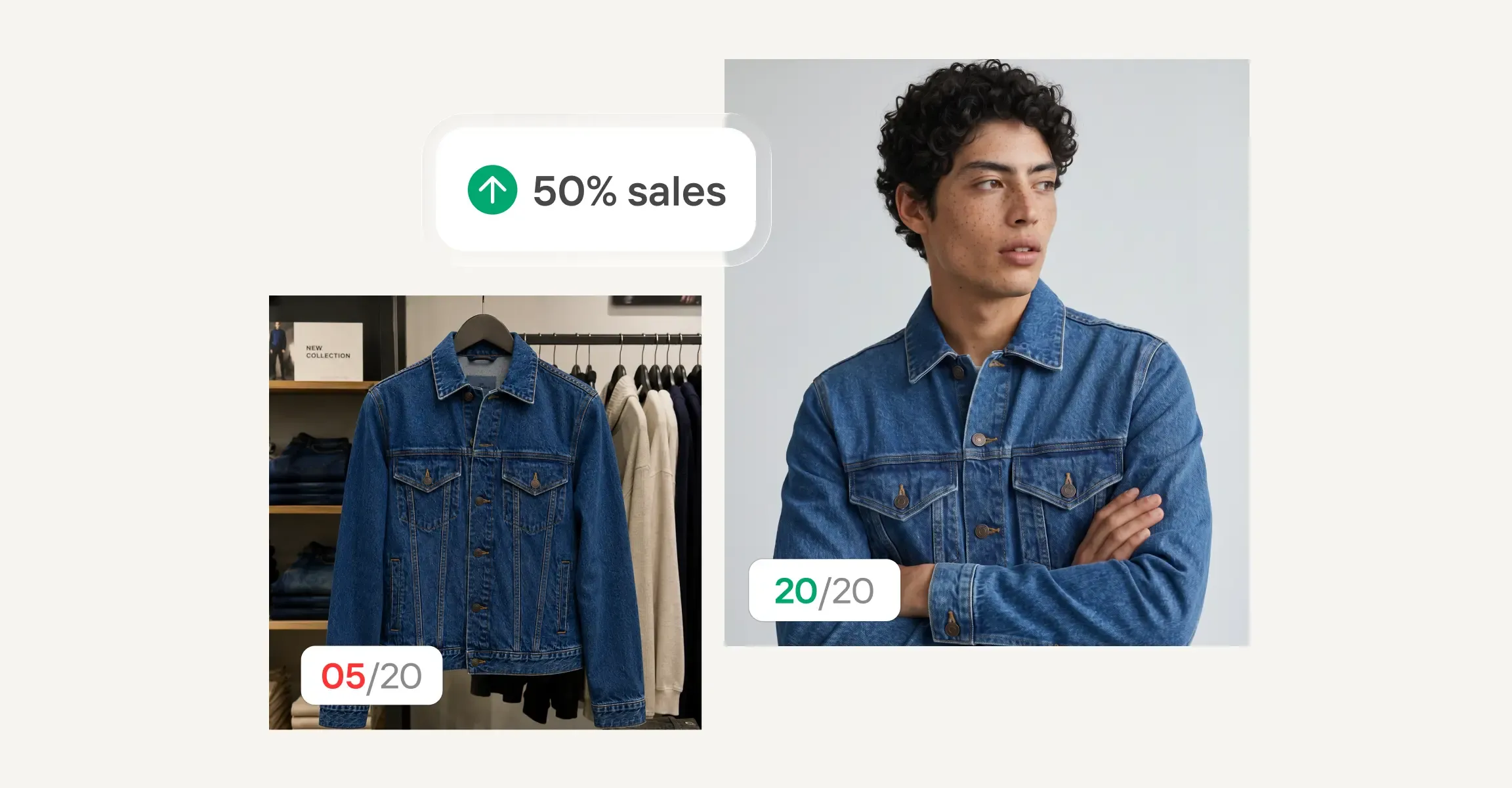
Pas het formaat van je afbeeldingen direct aan met AI
Pas je afbeeldingen online aan qua formaat en breid ze uit voor de perfecte fit, snel en eenvoudig, zodat je visuals er altijd top uitzien met minimale moeite.
Betere workflow
Pas productfoto's aan naar elk formaat

Maak van één productfoto meerdere formaten

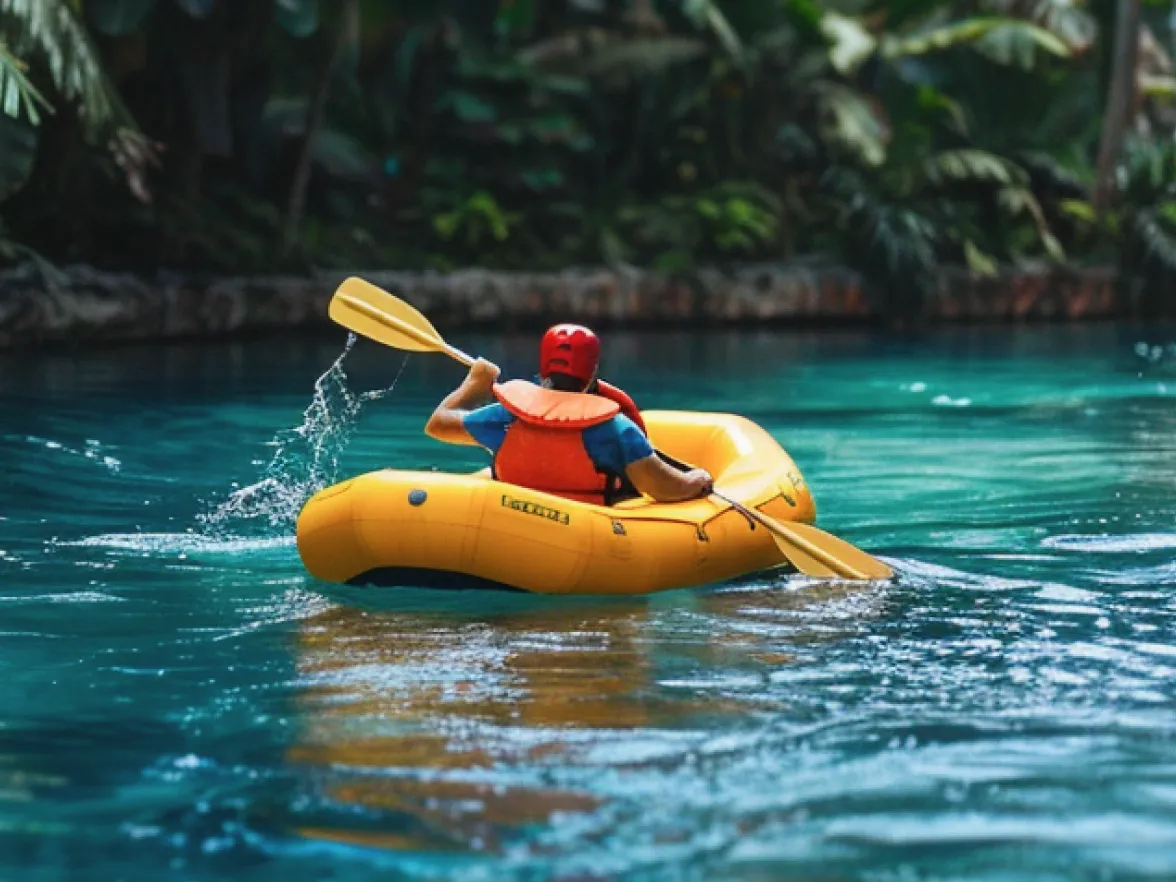
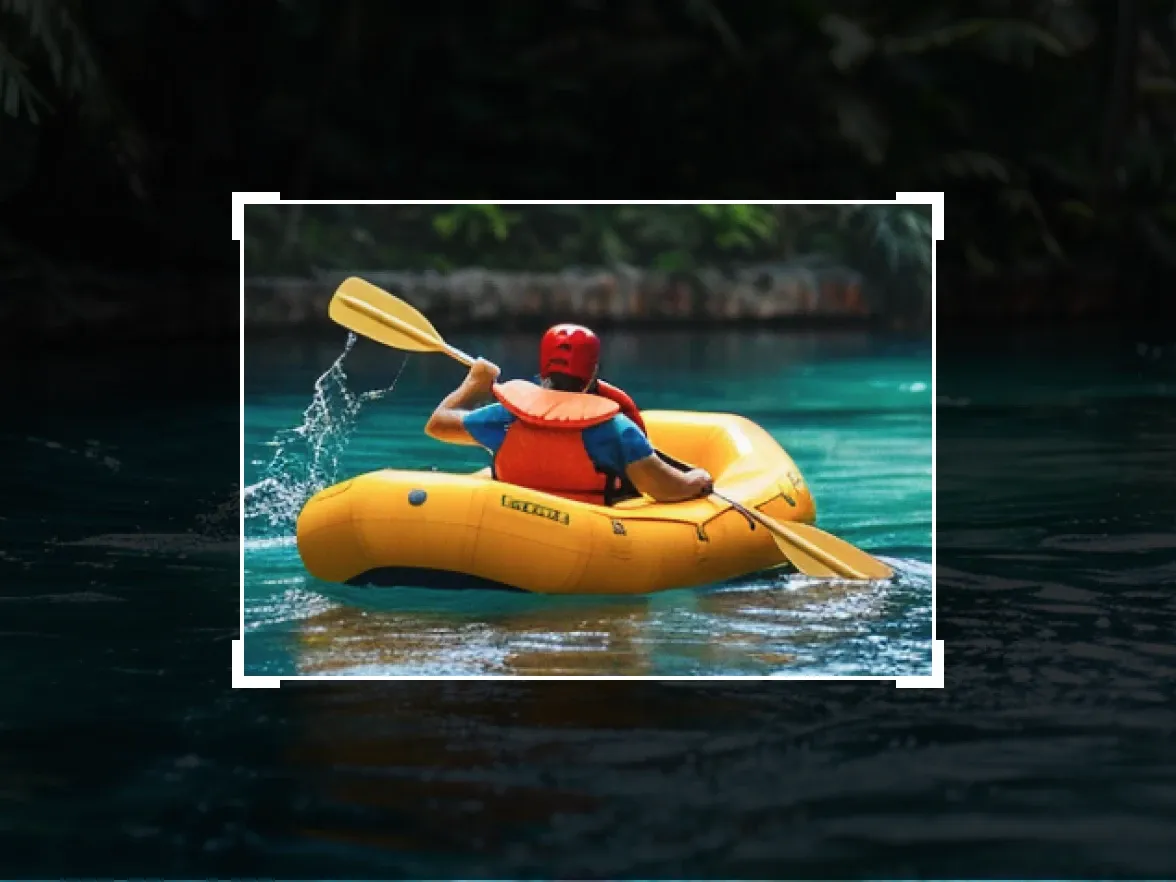
Formaat aanpassen zonder je product bij te snijden

Geef je product meer ruimte

Productafbeeldingen in Batch in één keer resizen met API-ondersteuning
Probeer het zelf
Het formaat van een afbeelding wijzigen met de Resize-tool
1
Selecteer een afbeelding
Begin met het selecteren van de productafbeelding die je wilt resizen en open deze in de editor. De originele foto blijft ongewijzigd, dus je kunt veilig nieuwe formaten maken zonder dat dit invloed heeft op je bronafbeelding.
2
Kies de omvang
Selecteer het formaat of de afmeting die je nodig hebt voor je afbeelding. De AI Image Resizer past het canvas aan deze afmetingen aan, zodat je product goed in beeld blijft en ongewenste bijsnijdingen worden voorkomen.
3
Download je afbeelding
Zodra je de nieuwe afmetingen hebt ingesteld, kun je je bijgewerkte afbeelding downloaden en overal gebruiken waar dat formaat nodig is. Je kunt ook extra versies maken met andere afmetingen.
Productfoto's en video's, zonder gedoe
Jouw complete AI-oplossing
Maak, bewerk en optimaliseer productafbeeldingen en video’s voor elk kanaal en op elke schaal, van één productvermelding tot een volledige catalogus.

Achtergrond verwijderen

AI-Achtergronden

Productscène

Virtueel model

AI-strijken

Kleur aanpassen

Productverbetering

AI-Schaduwen

Productcorrectie

Videogenerator
Videoadvertentiemaker
Bewerken met AI

AI-foto-editor

Batch en API

Merkbibliotheek
Formaat aanpassen
Veelgestelde vragen
Waarom is de uitbreidingsfunctie nog niet beschikbaar op de webversie van ons platform?
Is de tool waarmee je de afmetingen van een afbeelding kunt wijzigen gratis?
Hoe kan ik de afmeting van een afbeelding aanpassen?
Waarom moet je de afmeting van afbeeldingen voor marktplaatsen aanpassen?
Waarom moet je de afmeting van afbeeldingen voor marktplaatsen aanpassen?
Waarom moet je de afmeting van afbeeldingen voor social media aanpassen?
Explore