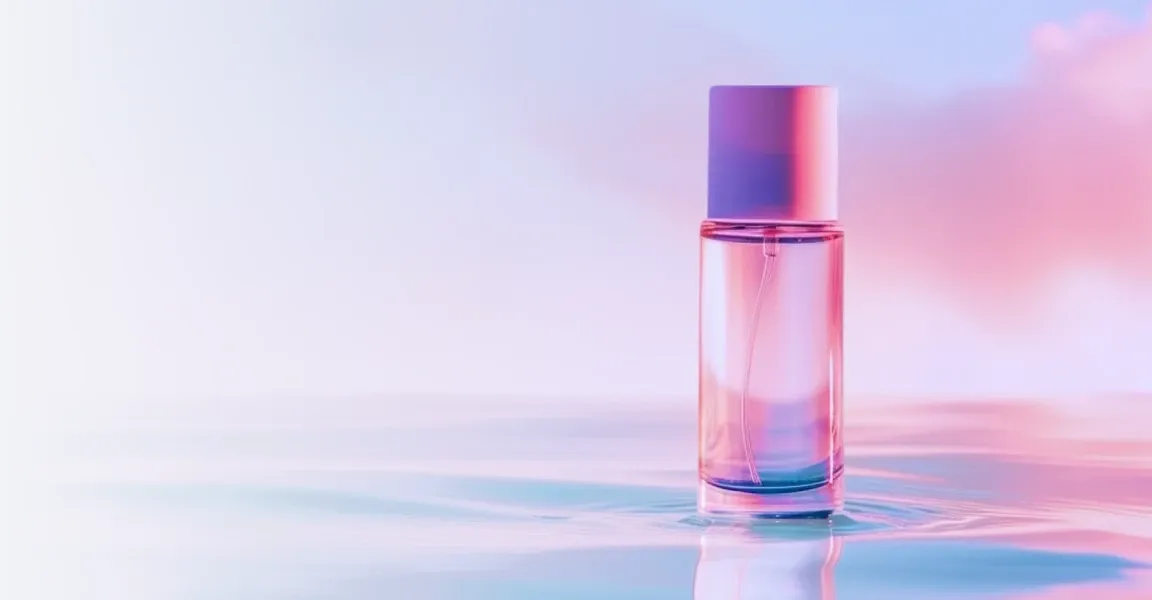
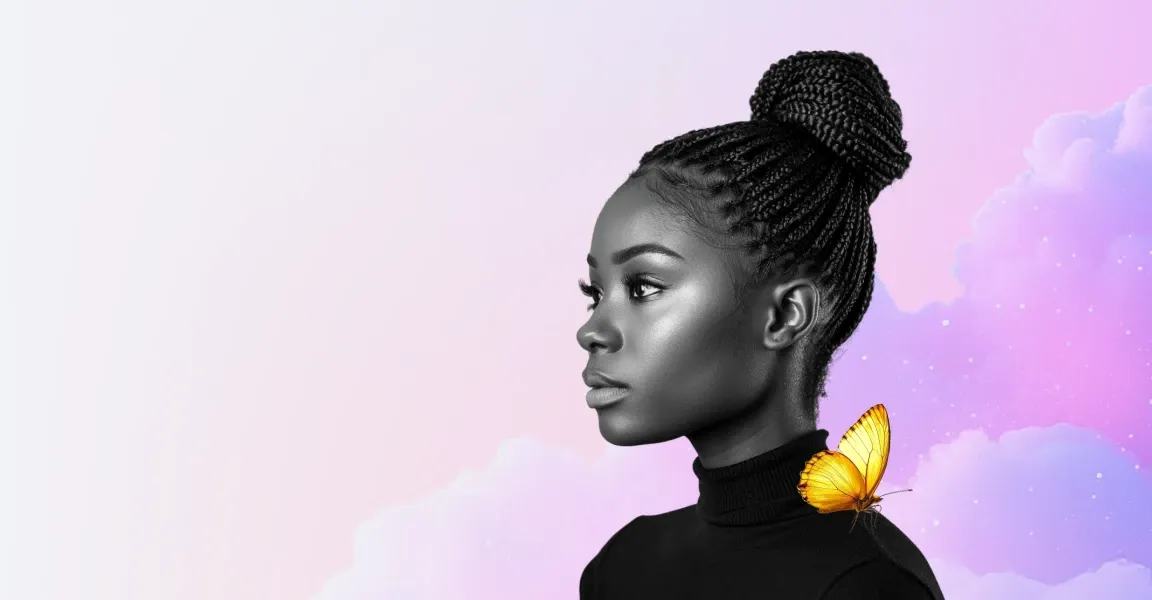
商品を切り抜き、白やブランドカラー、透明のバックグラウンドに配置できます。Amazon、eBay、Zalando、Etsy、自社ストアの画像要件を満たす商品画像を、出品数5件でも5万件でも作成できます。

 写真の背景を一瞬で除去
画像のバックグラウンドを自動で削除しましょう。

 AI 背景生成
1秒以内に本物らしいAI背景を生成できます。

 白いバックグラウンド
を追加して、写真を美しく仕上げましょう。

 背景色を変更する
画像の背景を除去すると、どんな色でも加えられます。

 バックグラウンドを追加
ギャラリーからお好きなバックグラウンドを選ぶか、ご自身の画像をアップロードしてみましょう。

 黒いバックグラウンド
写真に印象的な黒のバックグラウンドを追加して、魅力を引き立てましょう。

 透明なバックグラウンド
写真のバックグラウンドをワンクリックで切り抜き、透明にしてみませんか?

 白黒バックグラウンド
どんなバックグラウンドも印象的な白黒に変身させましょう。










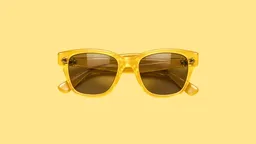
写真のバックグラウンドをかんたんに変えましょう

新しいバックグラウンドで写真をもっと魅力的にしましょう

写真のバックグラウンドをすばやく編集しましょう

AI 背景生成で写真を美しく仕上げましょう

かんたん・スピーディー・手頃なAI搭載ツールを使いましょう
写真のバックグラウンドを編集する方法
1
画像を選びましょう
仕上げたいイメージに合わせて最適なツールを選びましょう。
次に、ツールに応じて「画像を選択」または「写真から開始」をクリックします。
PNGまたはJPGファイルをアップロードでき、すべての画像サイズに対応しています。
2
魔法におまかせしましょう
ツールにお任せいただくだけで、わずか数秒で画像のバックグラウンドが美しく編集されて仕上がります。
さらに細かく編集したい場合は、「Photoroomで編集」をクリックすると、追加のオプションが表示されます。画像を細かく調整したり、クリエイティブな加工を加えて、理想の仕上がりを目指せます。
3
画像をダウンロードします
PNG形式で画像をワンクリックでダウンロードできます。
Photoroomアカウントを作成すると、プロジェクトの保存や整理ができるだけでなく、さらに高度な編集ツールや機能にもアクセスでき、写真編集の効率とクオリティを一段と高められます。