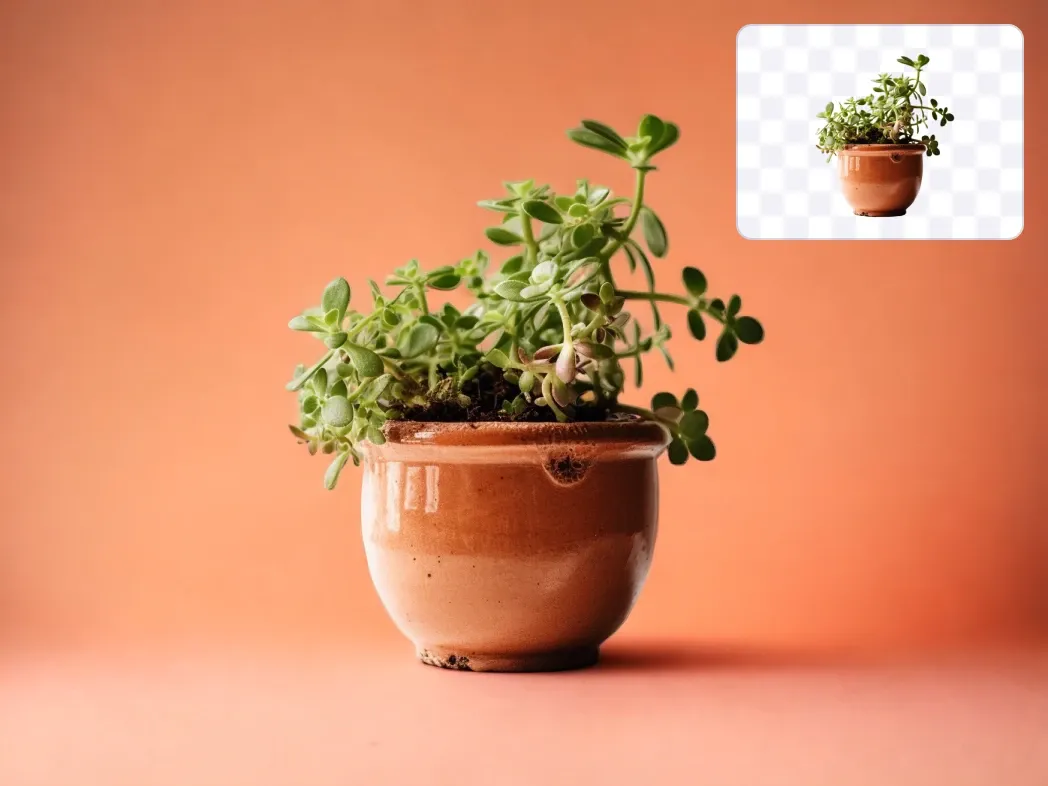
Entferne den Hintergrund deines Fotos und ändere ihn in einen pfirsichfarbenen Hintergrund.
Oder ein Bild ablegen
Kein Bild? Probiere eines von diesen
Willst du 50 % mehr Verkäufe erzielen?
Steigere deine Verkäufe mit einer kostenlosen Conversion-Analyse und Empfehlungen.
Photoroom verwendet deine Kamera und Fotos, um seine Bearbeitungsdienste bereitzustellen. Weitere Informationen zur Verarbeitung und zu deinen Rechten findest du in unserer Datenschutzerklärung.
Editors' choice
Editors' choice
Editors' choice
Editors' choice
Über 300 Millionen Downloads
Wie ändere ich den Hintergrund eines Fotos zu Pfirsich?
1
Wähle ein Bild aus
Wähle das Bild aus, dem du einen pfirsichfarbenen Hintergrund hinzufügen möchtest, indem du auf „Mit Foto starten“ klickst.
Dein Bildformat kann PNG oder JPG sein. Wir unterstützen alle Bildgrößen.
2
Warte einen Moment
Unser Tool entfernt automatisch den Hintergrund aus deinem Foto und macht ihn pfirsichfarben.
Entdecke weitere Bearbeitungsoptionen, indem du auf „In Photoroom bearbeiten“ klickst, zum Beispiel eine andere Hintergrundfarbe wie Pink, Lila oder Grün auszuwählen.
3
Lade dein Bild herunter
Lade dein Bild mit pfirsichfarbenem Hintergrund als PNG-Datei herunter.
Du kannst auch ein Photoroom-Konto erstellen, um deine Arbeiten zu speichern und weitere Optionen zur Fotobearbeitung zu nutzen.
Warum wir die Farbe Pfirsich lieben
Die Farbe Pfirsich vermittelt Wärme, Freundlichkeit und Nahbarkeit. Sie steht für ein Gefühl von Freude, Begeisterung und Optimismus. In der Werbung wird Pfirsich oft eingesetzt, um ein Gefühl von Geborgenheit und Positivität zu erzeugen und eine einladende, angenehme Atmosphäre zu schaffen
Da die Farbe Pfirsich bei der Gen Z immer beliebter wird, ist ein Pfirsich-Hintergrund eine gute Idee für ein Produktfotoshooting mit Deko- und Interior-Produkten, da er Frische und Natürlichkeit vermittelt.
Für den letzten Schliff an deinem Foto kannst du das Bild in der Größe anpassen, damit es sich optimal auf Instagram, Pinterest oder anderen sozialen Netzwerken teilen lässt. Du kannst außerdem die Personalisierung der Botschaft verbessern und zusätzlichen Kontext geben, indem du Text in das Bild einfügst oder einen Schatten hinzufügst, um das Produktbild realistischer wirken zu lassen.
„Welcher Pfirsichton ist für Hintergründe am beliebtesten?“
Der beliebteste Farbton eines Pfirsich-Hintergrunds ist meist ein sanftes, zartes Pastell-Pfirsich. Dieser Ton vermittelt Wärme, Weiblichkeit und eine spielerische Note.
Warum sind pfirsichfarbene Hintergründe so beliebt?
Ein Pfirsich-Hintergrund ist beliebt, weil er einladend und sanft wirkt. Er vermittelt Wärme, Positivität und Freundlichkeit. Pfirsich ist außerdem eine vielseitige Farbe, die zu verschiedenen Designstilen passt und ein Gefühl von Freude und Ruhe hervorrufen kann.
Ist Pfirsich ein Orange- oder Rosaton?
Die Farbe Pfirsich wird meist als eine Mischung aus Orange und Rosa angesehen. Sie liegt im Spektrum der warmen Pastellfarben und vereint Eigenschaften sowohl von Orange als auch von Rosatönen.