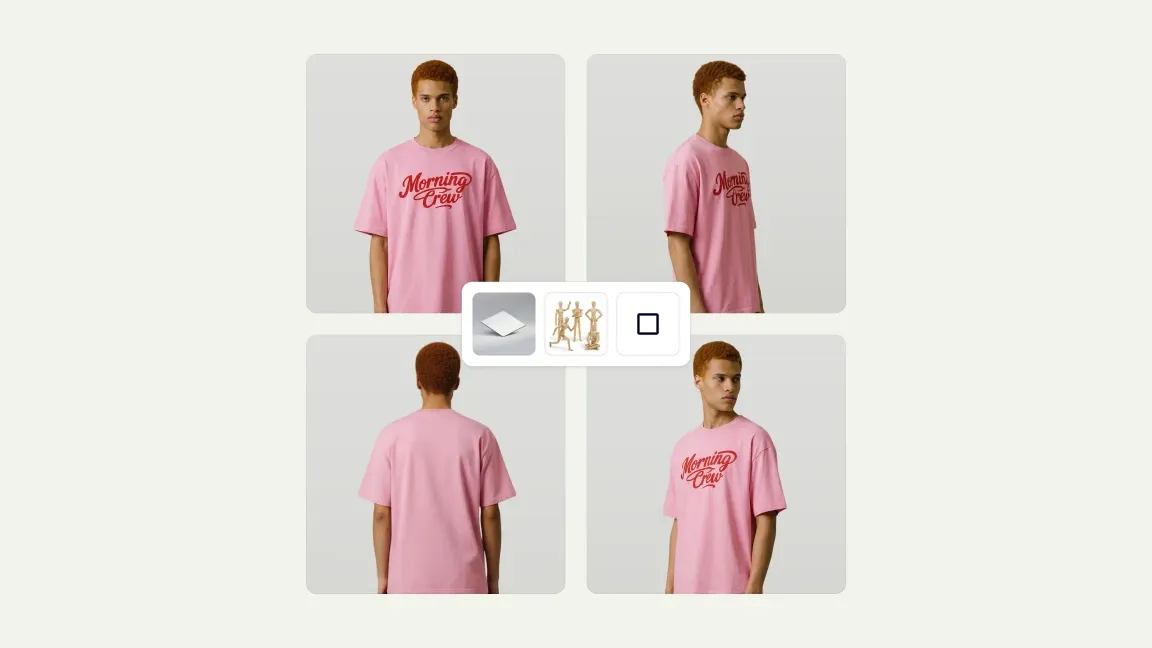
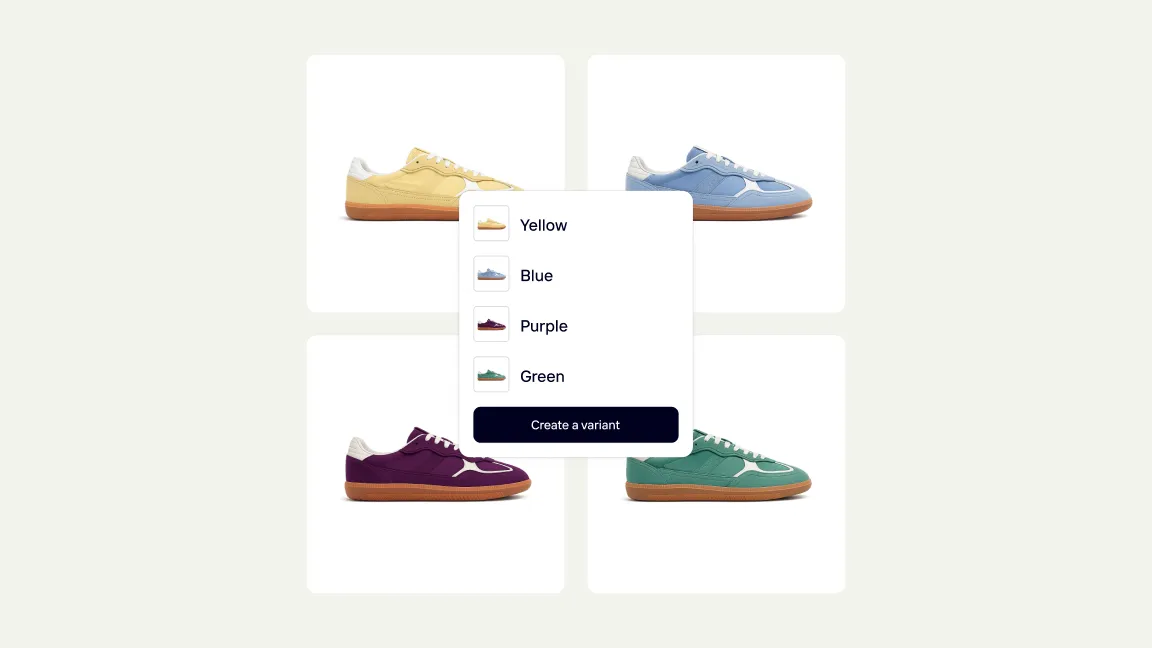
Giúp hình ảnh sản phẩm thời trang trông chân thực hơn trên Shopify
Hình ảnh sản phẩm thời trang thiếu chiều sâu có thể trông phẳng và thiếu tự nhiên. Khi phần cắt bớt sản phẩm trông như đang lơ lửng, danh sách trên Shopify có thể bị đánh giá kém chuyên nghiệp. Photoroom thêm bóng chân thực giúp quần áo và phụ kiện trông vững chắc, cao cấp và đáng tin cậy hơn trên cửa hàng của bạn.

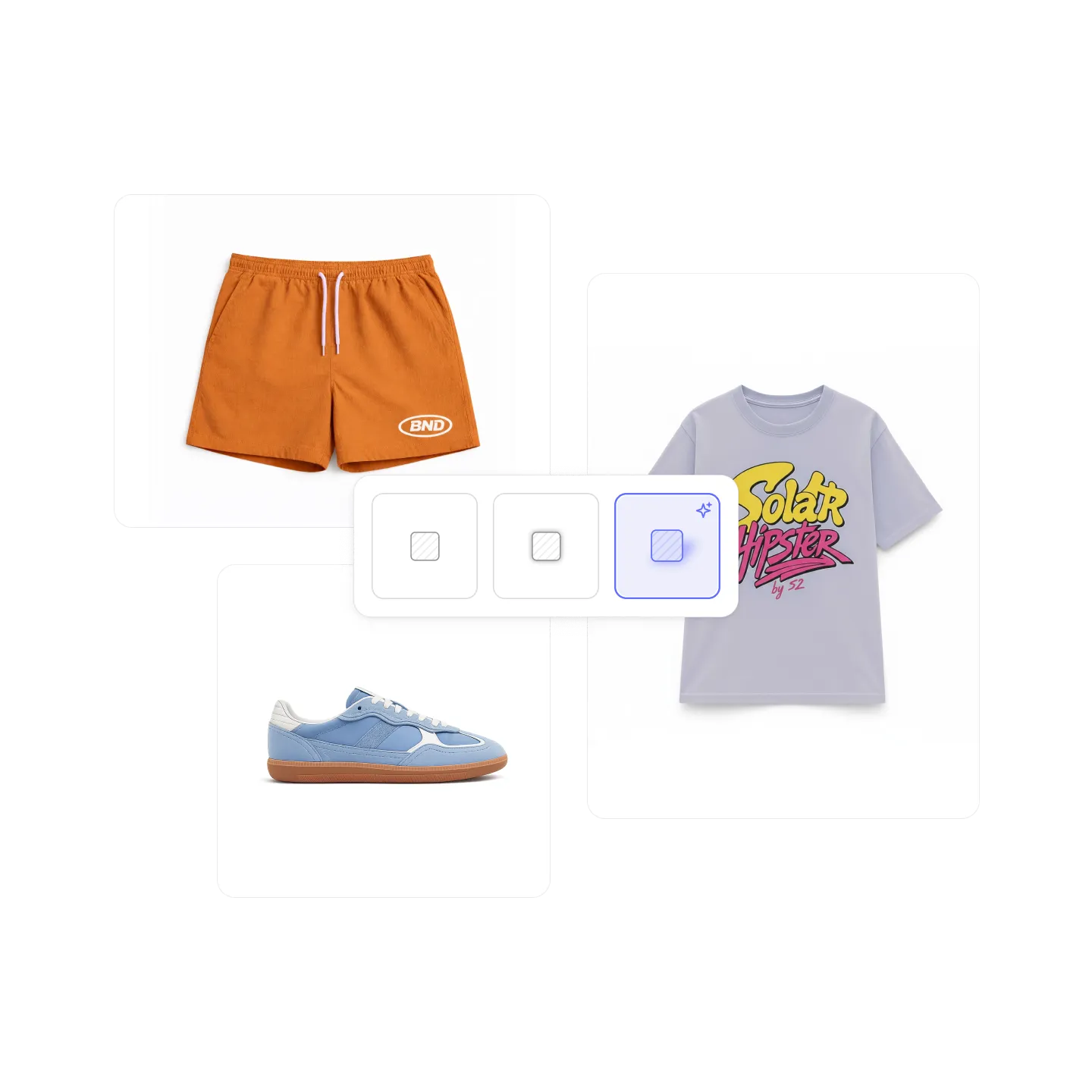
Tại sao bóng đổ giúp hình ảnh sản phẩm thời trang nổi bật hơn

Tăng chiều sâu cho ảnh sản phẩm thời trang
Giúp quần áo và phụ kiện có cảm giác được đặt tự nhiên để sản phẩm trông thật thay vì chỉ như được dán lên Bối cảnh.

Tạo bóng chân thực tự động
Áp dụng bóng chân thực cho ảnh sản phẩm mà không cần thiết kế thủ công hay chỉnh sửa từng ảnh.

Làm cho danh sách sản phẩm trông cao cấp hơn
Trình bày sản phẩm với chiều sâu và độ chân thực nhất quán để các danh sách Shopify của bạn trông chuyên nghiệp và đáng tin cậy hơn.
Tự động thêm bóng chân thực vào ảnh sản phẩm thời trang

Tạo bóng chân thực chỉ trong vài giây
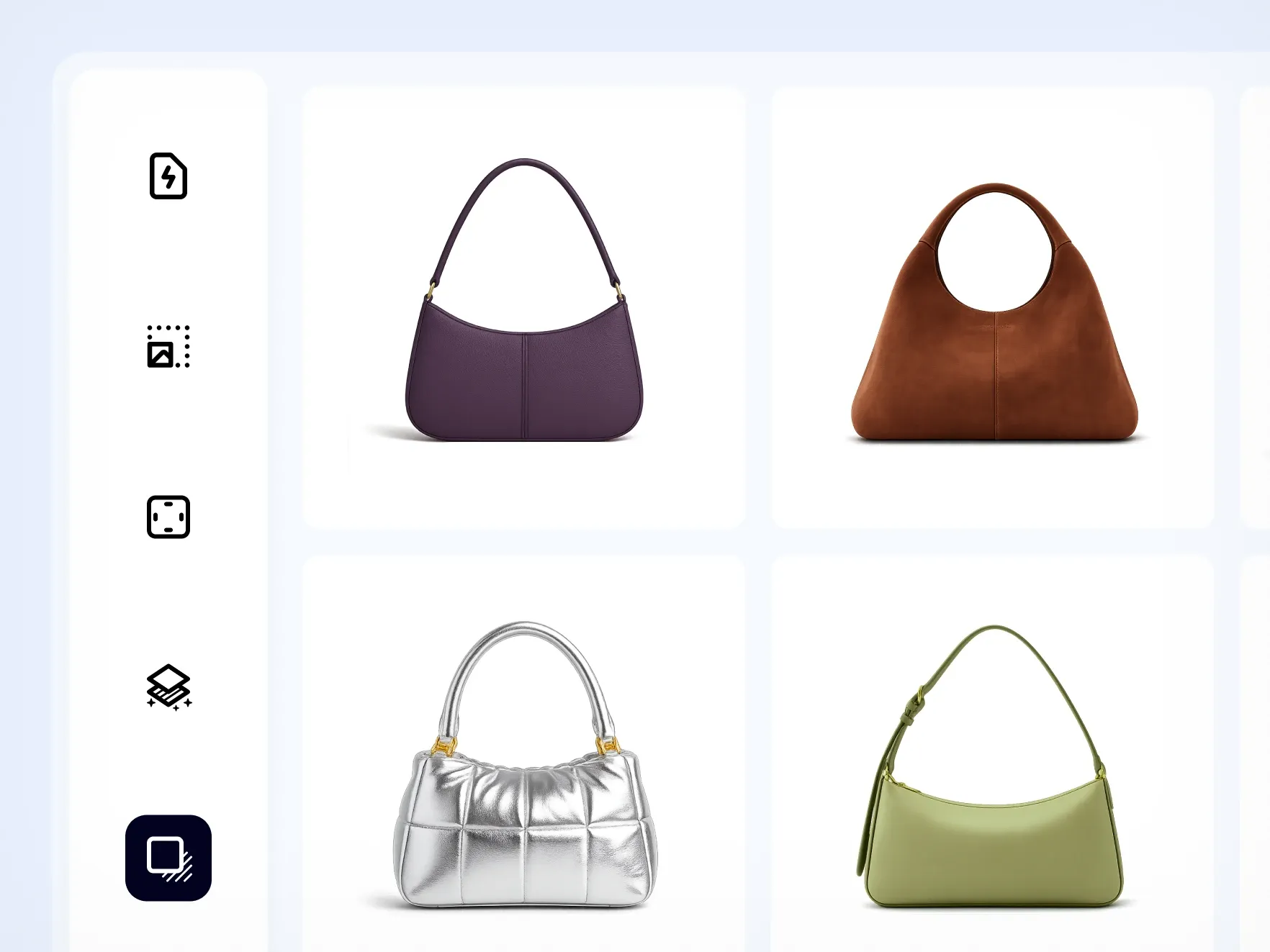
Điều chỉnh kiểu bóng để phù hợp với ảnh sản phẩm của bạn

Áp dụng bóng đổ đồng nhất cho tất cả ảnh sản phẩm
Bạn muốn tăng tỷ lệ chuyển đổi thêm 50%?
Nhập URL trang sản phẩm của bạn, chúng tôi sẽ cho bạn biết cần cải thiện điều gì.
Cách thêm bóng chân thực vào ảnh sản phẩm trên Shopify
Photoroom kết nối với Shopify để bạn có thể thêm Bóng AI vào ảnh sản phẩm thời trang trực tiếp từ cửa hàng của mình.
1
Chọn một ảnh sản phẩm từ danh mục của bạn
Sau khi ứng dụng Photoroom Shopify được cài đặt và cửa hàng của bạn đã được đồng bộ, hãy chọn hình ảnh quần áo hoặc phụ kiện mà bạn muốn cập nhật.
2
Tạo bóng chân thực tự động
Chọn hình ảnh và chọn kiểu bóng bạn muốn. Photoroom thêm bóng chân thực mà vẫn giữ nguyên hình dáng, chi tiết và chất lượng hình ảnh của sản phẩm.
3
Xuất bản hình ảnh đã chỉnh sửa lên cửa hàng của bạn
Gửi hình ảnh đã cập nhật trở lại Shopify để danh sách sản phẩm của bạn trông chuyên nghiệp và đồng nhất hơn trên toàn bộ cửa hàng.
Câu hỏi thường gặp
Tại sao hình ảnh sản phẩm thời trang cần có bóng?
Bóng đổ ảnh hưởng như thế nào đến cảm nhận về chất lượng trên các danh sách sản phẩm Shopify?
Nếu Bối cảnh đã sạch, ảnh sản phẩm có còn cần bóng không?
Bạn có thể thêm Bóng AI mà không cần chụp ảnh trong studio không?
Có thể áp dụng bóng chân thực cho nhiều ảnh sản phẩm trên Shopify không?
Nhiều công cụ AI hơn cho cửa hàng Shopify của bạn
Làm nổi bật hình ảnh của bạn với các tính năng hoàn toàn miễn phí.