Chuyển sang phần nội dung

Bộ lọc màu nâu đỏ

Hoàn hảo để truyền cảm giác hoài cổ, vượt thời gian vào những bức ảnh hiện đại.
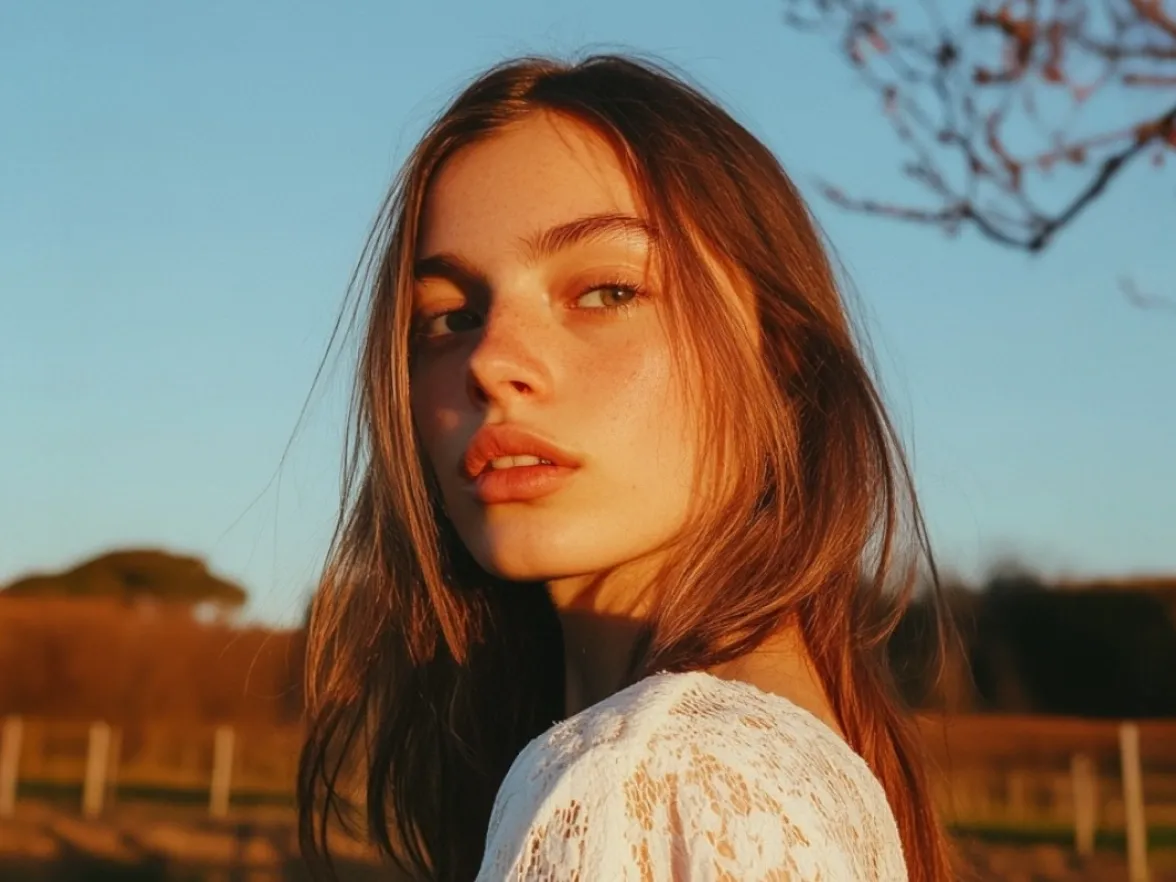
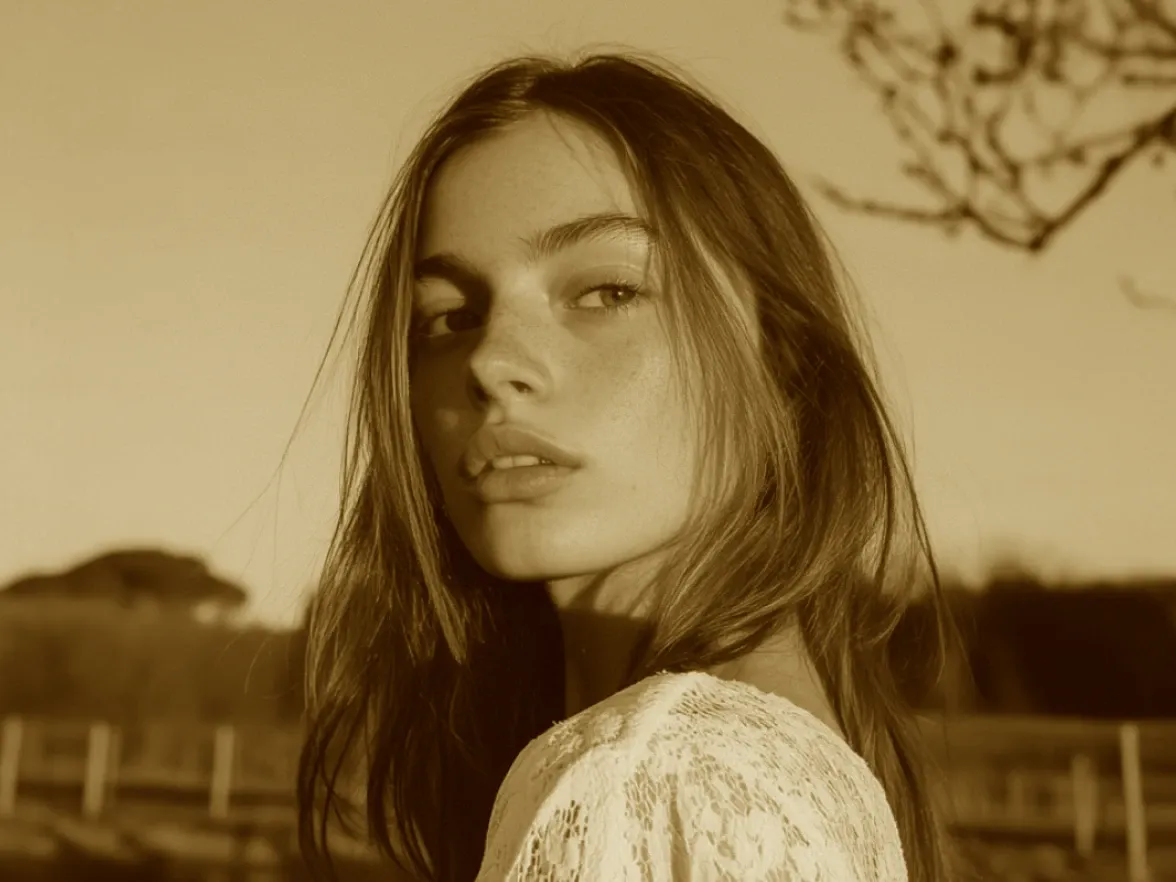
Before
Sau
Chọn ảnh
Bạn không có sẵn ảnh? Hãy thử một trong các hình này
Ứng dụng tiêu biểu
Ứng dụng tiêu biểu

Hơn 300 triệu lượt tải xuống

Khi nào nên sử dụng bộ lọc màu nâu đỏ?

1

Không khí hoài cổ

Bộ lọc màu sepia tạo cảm giác hoài niệm và mang lại vẻ ngoài cổ điển, rất phù hợp cho chủ đề xưa hoặc những khoảnh khắc đầy cảm xúc.

2

Làm nổi bật cảm xúc

Áp dụng bộ lọc màu nâu đỏ để tăng chiều sâu và sự ấm áp, làm nổi bật tác động cảm xúc của ảnh chân dung hoặc những cảnh thân mật.

3

Thể hiện tính nghệ thuật

Sử dụng bộ lọc màu nâu đỏ để tạo điểm nhấn sáng tạo, biến những hình ảnh bình thường thành tác phẩm nghệ thuật ấn tượng, giàu tính thẩm mỹ.

Nổi bật với bộ lọc cổ điển

Bộ lọc màu sepia có thể mang lại cảm giác hoài cổ và chân thực cho hình ảnh của bạn, thêm nét quyến rũ đầy hoài niệm, phù hợp với những khách hàng đang tìm kiếm vẻ đẹp cổ điển hoặc vượt thời gian. Khi sử dụng bộ lọc sepia, cách trình bày hình ảnh sản phẩm của bạn sẽ nổi bật giữa các xu hướng hiện đại, tạo ấn tượng độc đáo và khó quên, thu hút sự chú ý và tăng cường nhận diện thương hiệu.

Kết hợp các hiệu ứng chỉnh sửa ảnh khác nhau

Bạn có thể làm được nhiều điều hơn với hình ảnh của mình ngoài việc chỉ dùng bộ lọc màu nâu đỏ. Bạn có thể tận dụng nhiều tính năng đa dạng để tạo ra hình ảnh mơ ước: thay thế Bối cảnh, nâng cao chất lượng ảnh hoặc sử dụng một Mẫu sáng tạo. Không có giới hạn nào cho ý tưởng của bạn!

Tạo ảnh và video sản phẩm thật dễ dàng

Giải pháp AI toàn diện cho bạn

Tạo, chỉnh sửa và tối ưu hóa hình ảnh cũng như video sản phẩm cho mọi kênh, ở mọi quy mô — từ một tin đăng đơn lẻ đến toàn bộ danh mục sản phẩm.

Xóa nền

Phát hiện các đường viền phức tạp và tạo ra các phần cắt bớt gọn gàng chỉ trong vài giây, sau đó xóa mọi bối cảnh và thay bằng phông nền chuẩn studio giúp làm nổi bật sản phẩm của bạn.

Hình nền AI

Tạo phông nền ảnh sản phẩm tùy chỉnh bằng AI phù hợp với ánh sáng và phối cảnh trong ảnh gốc, hoặc đổi màu nền chỉ với một cú nhấp.

Dàn cảnh sản phẩm

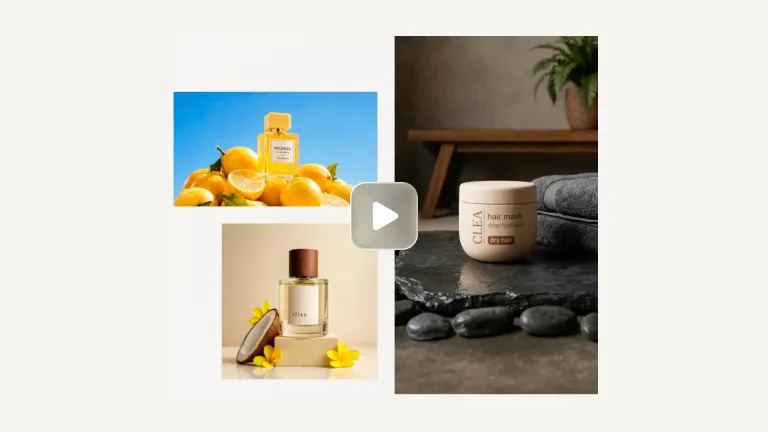
Đặt sản phẩm của bạn vào những khung cảnh đời thường chân thực, nơi sản phẩm được cầm, mặc hoặc trưng bày, để khách hàng hình dung sản phẩm khi sử dụng với Dàn cảnh sản phẩm.

Người mẫu ảo

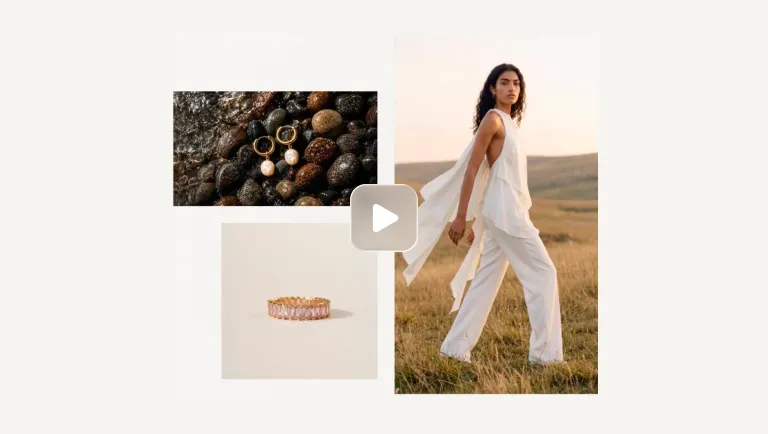
Trưng bày quần áo và phụ kiện trên các người mẫu đa dạng do AI tạo, phù hợp với thương hiệu của bạn bằng Người mẫu ảo. Không cần tuyển chọn người mẫu hay dành cả ngày ở studio.

Ủi quần áo bằng AI

Giúp mọi món đồ trông như vừa được ủi phẳng. AI tự động làm phẳng nếp nhăn trong ảnh quần áo, để bạn có thể xóa nếp nhăn trên quần áo mà không cần bàn ủi hơi nước hay chụp lại ảnh.

Đổi màu

Tạo mọi biến thể màu sắc từ một ảnh duy nhất, với màu sắc sản phẩm chính xác và không cần chụp lại cho từng biến thể.

Làm đẹp sản phẩm

Tự động khôi phục chi tiết, chỉnh màu và cải thiện ánh sáng cho ảnh sản phẩm chất lượng thấp với Product Beautifier.

Bóng AI

Thêm bóng đổ chân thực bên dưới sản phẩm, với khả năng điều chỉnh độ mềm, cường độ và vị trí.

Sửa ảnh sản phẩm

Với Product Fixer, bạn có thể chỉnh sửa ảnh do AI tạo để khớp với sản phẩm thực tế bạn bán, giữ nguyên mọi chi tiết, nhãn mác và màu sắc.

Trình tạo video

Biến ảnh sản phẩm thành video cho tin đăng, bài đăng trên mạng xã hội và quảng cáo của bạn.

Trình tạo quảng cáo video

Tạo quảng cáo video cho Meta, TikTok và YouTube từ ảnh sản phẩm của bạn.

Chỉnh sửa bằng AI

Mô tả thay đổi bằng ngôn ngữ đơn giản, chẳng hạn như đổi màu, xóa một vật thể hoặc thay đổi khung cảnh, rồi AI sẽ thực hiện.

Trình chỉnh sửa ảnh AI

Hàng loạt và API

Tiết kiệm thời gian bằng cách chỉnh sửa hàng loạt hàng trăm hình ảnh, hoặc kết nối API của Photoroom trực tiếp với trang web hoặc sàn thương mại điện tử của bạn để xây dựng quy trình làm việc có khả năng mở rộng.

Thư viện thương hiệu

Lưu logo, phông chữ, màu sắc, hình nền và người mẫu của bạn vào Thư viện thương hiệu để mọi hình ảnh mới đều nhất quán với thương hiệu.

Mọi người đều yêu thích Photoroom

    Giá cả phải chăng và hiệu quả

    Photoroom đã biến căn hộ một phòng ngủ của mình thành một studio chụp ảnh chuyên nghiệp. Thay vì phải dành hàng giờ hoặc tốn hàng ngàn đô la để chỉnh sửa ảnh, Photoroom giúp mình tạo ra những bức ảnh chuyên nghiệp chỉ trong vài giây, vừa làm ảnh của mình trông tuyệt vời, vừa tiết kiệm chi phí và thời gian.

    Sebastian Pilch
    Sebastian Pilch

    Người bán lẻ trên eBay

    Hình ảnh phù hợp cho trang web của tôi

    Tôi rất thích khả năng xóa Bối cảnh khỏi ảnh của mình. Tôi bán hàng online, và khi chụp ảnh thì không phải lúc nào cũng ở nơi gọn gàng, sạch sẽ. Tôi thích cách Photoroom loại bỏ mọi thứ lộn xộn đó và cho phép tôi thay đổi Bối cảnh thành một thứ gì đó bắt mắt hơn, phù hợp để đăng lên website của mình.

    Sue Darte
    Sue Darte

    Chủ doanh nghiệp nhỏ

    Một công cụ mang lại sự thay đổi vượt bậc!

    Tôi đã sử dụng Photoroom gần 2 năm nay, chủ yếu cho Instagram. Photoroom rất dễ sử dụng và giúp công việc của tôi hoàn thiện hơn. Nhóm Photoroom trên Facebook rất tuyệt, có nhiều mẹo và thủ thuật cùng khả năng trao đổi tốt với Photoroom nếu có vấn đề.

    Jacob P.
    Jacob P.

    Người sáng tạo nội dung

Câu hỏi thường gặp

Bộ lọc màu đỏ nâu là gì?

Bộ lọc màu sepia giống như một lớp trang điểm cổ điển cho ảnh, thêm vào đó là sắc nâu ấm áp, dễ chịu, mang lại cảm giác hoài cổ, xưa cũ. Đó là điểm nhấn đặc biệt giúp bức ảnh của bạn trở nên như những kỷ niệm quý giá từ quá khứ.

Làm thế nào để thêm bộ lọc màu nâu đỏ?

Tải hình ảnh của bạn lên, sau đó vào mục Mẫu. Chọn “Photography Classics” và chọn tiếp “Bộ lọc màu nâu đỏ”. Hoặc bạn chỉ cần thả hình ảnh vào ô ở đầu trang, bạn sẽ được chuyển tự động sang giao diện chỉnh sửa trên web.

Bộ lọc màu nâu đỏ có miễn phí không?

Bạn có thể sử dụng ứng dụng Photoroom để thêm bộ lọc này và tải ảnh của bạn về miễn phí!

Bắt đầu bán hàng ngay từ cái nhìn đầu tiên

Tạo hình ảnh sản phẩm sẵn sàng đăng bán chỉ trong vài giây.