Ga naar inhoud

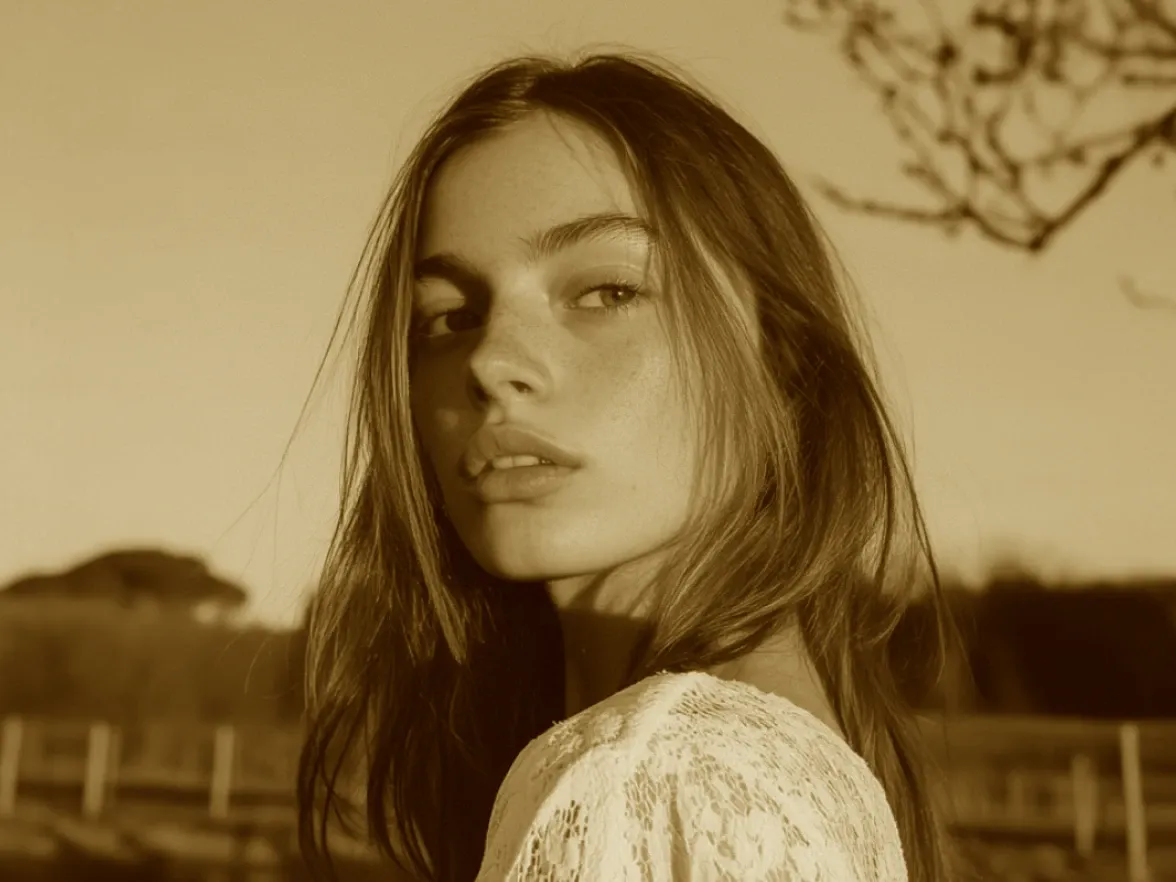
Sepiafilter

Perfect voor het aanbrengen van een nostalgisch, tijdloos gevoel op moderne foto's.
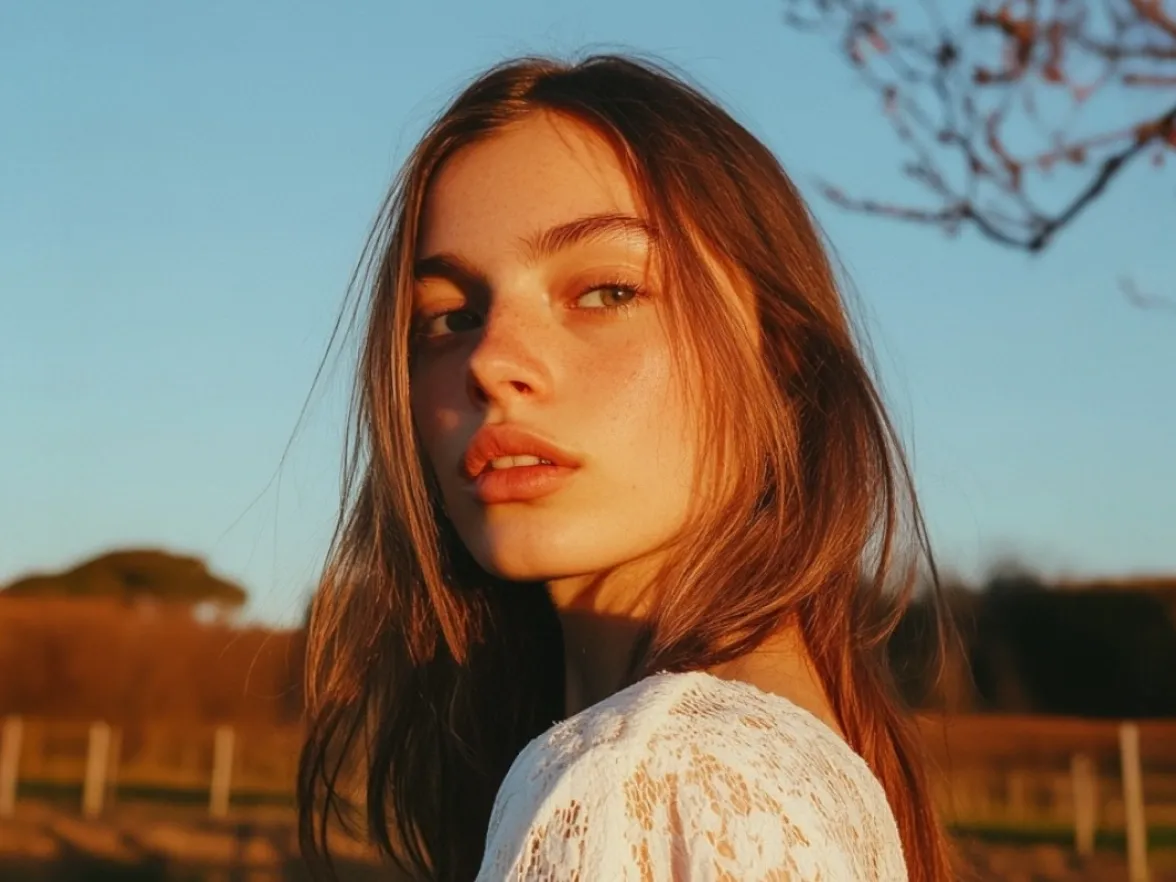
Before
Na
Afbeelding selecteren
Geen afbeelding bij de hand? Probeer het eens met een van deze
Editors' choice
Editors' choice

300+ miljoen downloads

Wanneer gebruik je een sepiafilter?

1

Nostalgische ambiance

Een sepiafilter zorgt voor een nostalgisch gevoel en geeft je foto een vintage look, perfect voor retrothema's of sentimentele momenten.

2

Emotie uitlichten

Gebruik een sepiafilter om diepte en warmte toe te voegen, waardoor de emotionele impact van portretten of intieme scènes wordt versterkt.

3

Artistieke expressie

Gebruik een sepiafilter voor een creatieve touch en maak van gewone foto's opvallende, artistieke composities.

Val op met een retrofilter

Met een sepiafilter geef je je beelden een authentieke vintage look en voeg je een nostalgische charme toe die aanspreekt bij consumenten die op zoek zijn naar een klassieke of tijdloze uitstraling. Door een sepiafilter te gebruiken, kan de visuele presentatie van je product opvallen tussen moderne stijlen en zorg je voor een unieke, blijvende indruk die de aandacht trekt en je merk versterkt.

Combineer verschillende fotobewerkingseffecten

Je kunt veel meer met je afbeelding dan alleen een sepiafilter gebruiken. Maak gebruik van allerlei features om jouw droomafbeelding te maken: de achtergrond vervangen, de afbeelding verbeteren of een creatief sjabloon gebruiken. Er zijn geen grenzen aan jouw ideeën!

Productfoto's en video's, zonder gedoe

Jouw complete AI-oplossing

Maak, bewerk en optimaliseer productafbeeldingen en video’s voor elk kanaal en op elke schaal, van één productvermelding tot een volledige catalogus.

Achtergrond verwijderen

Herken complexe randen en maak binnen enkele seconden strakke uitsneden. Verwijder vervolgens elke achtergrond en vervang die door een studioachtergrond van studiokwaliteit die je producten laat zien.

AI-Achtergronden

Genereer achtergronden op maat voor productfoto's met AI die aansluiten bij de belichting en het perspectief van je originele foto, of wijzig achtergrondkleuren met één klik.

Productscène

Plaats je product in realistische lifestyle-scènes, in iemands hand, gedragen of uitgestald, zodat klanten zich met Productscène kunnen voorstellen hoe het in gebruik is.

Virtueel model

Presenteer kleding en accessoires op diverse AI-gegenereerde modellen die bij je merk passen met Virtual Model. Geen casting, geen studio-opnamedag.

AI-strijken

Laat elk kledingstuk eruitzien alsof het net gestreken is. AI haalt automatisch kreukels uit kledingfoto's, zodat je kreukels uit kleding kunt verwijderen zonder stoomapparaat en zonder nieuwe fotoshoot.

Kleur aanpassen

Maak elke kleurvariant van één foto, met nauwkeurige productkleuren en zonder elke variant opnieuw te fotograferen.

Productverbetering

Herstel details, corrigeer kleuren en verbeter automatisch de belichting van productfoto's van lage kwaliteit met Product Beautifier.

AI-Schaduwen

Voeg realistische schaduwen toe onder je product en bepaal zelf de zachtheid, intensiteit en positie.

Productcorrectie

Corrigeer AI-gegenereerde afbeeldingen met Product Fixer, zodat ze bij je product passen en alle details, labels en kleuren overeenkomen met wat je echt verkoopt.

Videogenerator

Zet je productfoto's om in video's voor je listings, socialmediafeeds en advertenties.

Videoadvertentiemaker

Maak videoadvertenties voor Meta, TikTok en YouTube met je productfoto's.

Bewerken met AI

Beschrijf in gewone taal wat je wilt veranderen, zoals een kleur aanpassen, een object verwijderen of de scène wijzigen, en de AI voert het uit.

Batch en API

Bespaar tijd door honderden afbeeldingen met Batch te bewerken, of koppel de API van Photoroom direct aan je website of marketplace voor een schaalbare workflow.

Merkbibliotheek

Bewaar je logo's, lettertypen, kleuren, achtergronden en modellen in de Merkbibliotheek, zodat elke nieuwe afbeelding bij je merk past.

Mensen houden van Photoroom

    Betaalbaar en efficiënt

    Photoroom heeft mijn eenkamerappartement veranderd in een professionele fotostudio. In plaats van uren of duizenden euro’s kwijt te zijn aan het bewerken van foto’s, maak ik met Photoroom in seconden pro-foto’s. Zo zien mijn foto’s er niet alleen geweldig uit, maar het is ook betaalbaar en efficiënt.

    Sebastian Pilch
    Sebastian Pilch

    Verkoper op eBay

    Geschikte foto's voor mijn website

    Ik vind het geweldig dat ik de achtergrond van mijn foto's kan verwijderen. Ik verkoop online en als ik foto's maak, is dat niet altijd in een nette, opgeruimde omgeving. Ik vind het fijn hoe Photoroom al dat storende weghaalt en me de mogelijkheid geeft om de achtergrond te veranderen naar iets wat er beter uitziet en geschikt is voor op mijn website.

    Sue Darte
    Sue Darte

    Eigenaar van kleine onderneming

    Een totale game changer!

    Ik gebruik Photoroom nu bijna 2 jaar, vooral voor Instagram. Photoroom is super gebruiksvriendelijk en maakt mijn werk compleet. De Photoroom-groep op Facebook is top, met veel tips en tricks en goede communicatie met Photoroom als er een probleem is.

    Jacob P.
    Jacob P.

    Contentmaker

Veelgestelde vragen

Wat is een sepia kleurenfilter?

Een sepia-kleurfilter is als een vintage make-over voor je foto’s. Het voegt een warme, gezellige bruine tint toe die je foto’s een nostalgische, old-school sfeer geeft. Het is dat extraatje waardoor je beelden aanvoelen als gekoesterde herinneringen uit het verleden.

Hoe kan ik een sepiafilter toevoegen?

Upload je afbeelding en ga daarna naar Sjablonen. Ga naar "Photography Classics" en kies het "Sepia-filter". Of sleep je afbeelding gewoon naar het veld bovenaan de pagina, dan word je automatisch doorgestuurd naar de web editor.

Is het sepiafilter gratis?

Je kunt de Photoroom app gebruiken om dit filter toe te voegen en je afbeelding gratis te downloaden!

Begin met verkopen bij de eerste indruk

Maak in seconden productvisuals die klaar zijn voor je listing.