Facebook-Videoanzeigen-Ersteller für den E‑Commerce
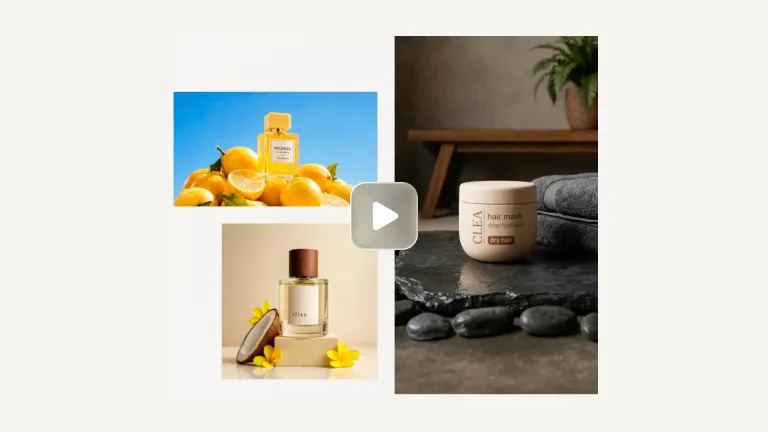
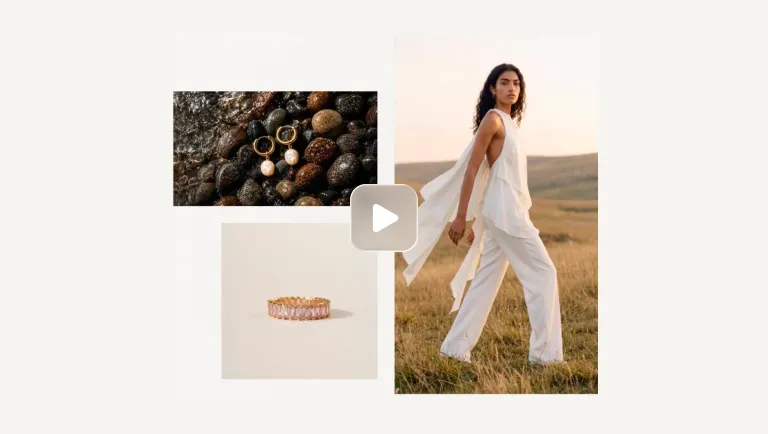
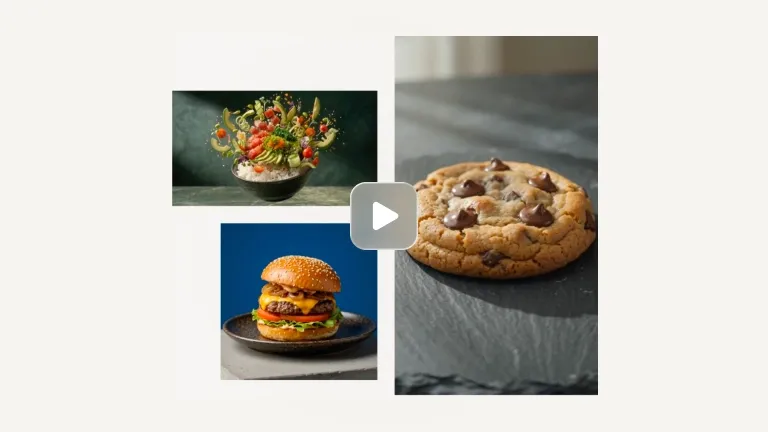
Mit Photorooms Videoanzeigen-Ersteller für Facebook verwandelst du bis zu sechs Produktfotos in Videoanzeigen für Reels, Stories und In-Stream-Platzierungen. Beschreibe deine Idee oder überlass dem KI-Regisseur den kreativen Prozess. Bewirb deine Produkte und erreiche neue Kunden – ganz ohne Kenntnisse im Filmen oder Videoschnitt.
Echte Ergebnisse
Echte Ergebnisse kleiner Unternehmen mit dem Videoanzeigen-Ersteller
~40 $/Monat
statt kostspieliger traditioneller Foto- und Video-Shootings
15–20 Min.
um 2–3 Produktvideos zu erstellen
60 %
der Reichweite des Videobeitrags stammen von Nicht-Followern
700 $
Umsatz, der mit einem einzigen organischen Video erzielt wurde
Besserer Workflow
Facebook-Anzeigen, die auf deinem Produkt basieren
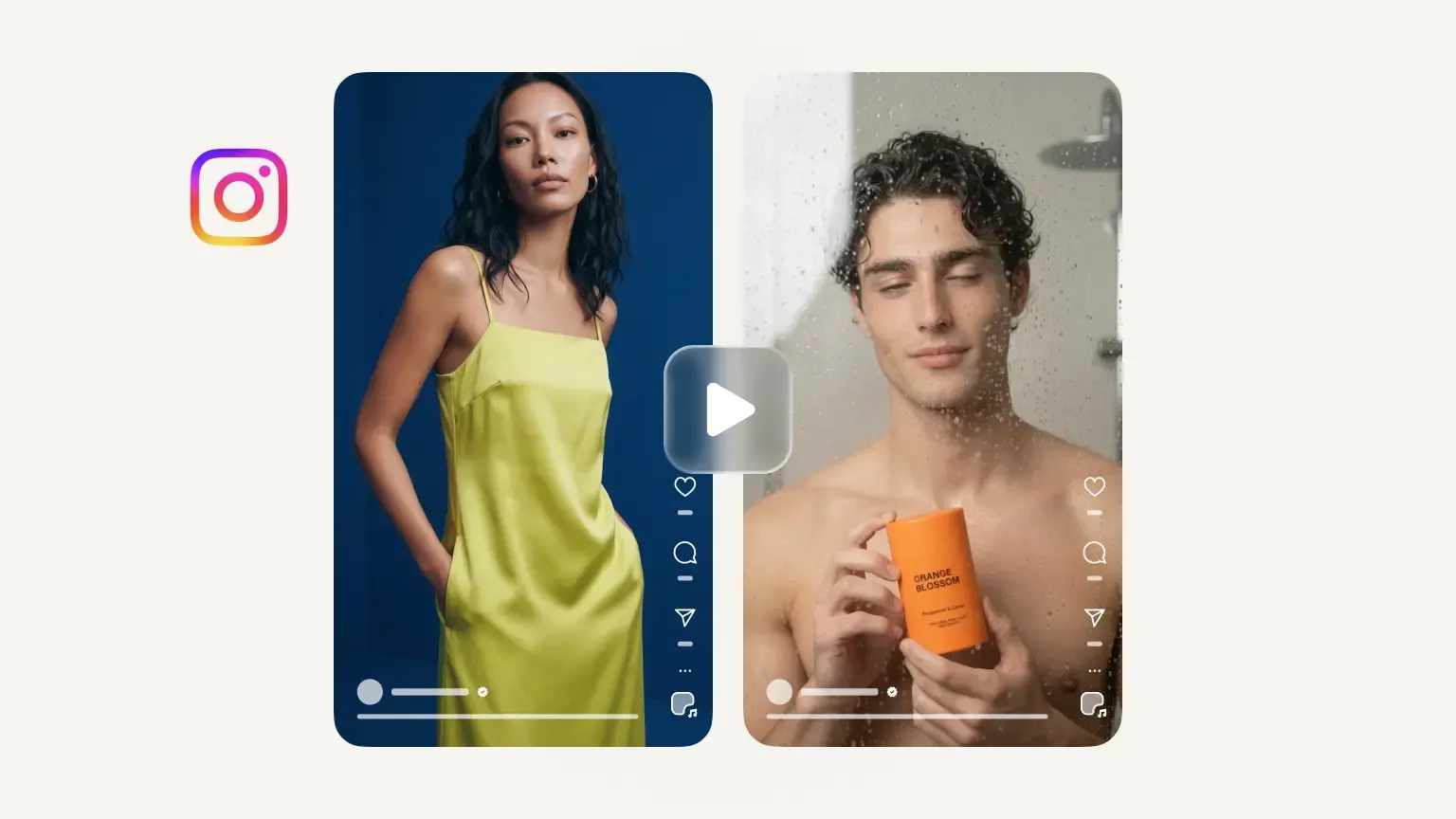
Erstelle Videoanzeigen auf Facebook für jede Platzierung
Zeig deine Produkte statt generischer Stockvideos
Verwandle Produktfunktionen in überzeugende Videodemos
Erstelle neue Facebook-Anzeigen für jede Phase der Customer Journey
Warum Facebook-Videoanzeigen mit Photoroom erstellen?

Erstelle sofort einsatzbereite Anzeigen für den Meta Ads Manager
Erstelle Facebook-Videoanzeigen im Format 9:16 für Reels und Stories oder 16:9 für In-Stream-Platzierungen – bereit zum Hochladen in den Meta Ads Manager. Nutze dasselbe Konto, um deine Anzeigen auf Facebook und Instagram ohne zusätzliche Bearbeitung zu schalten.
Behalte die Kontrolle über deine Werbebotschaft
Überprüfe deinen Video-Plan und das Skript, bevor du das Video erstellst. Prüfe die Verkaufsargumente, optimiere dein Angebot und passe die kreative Ausrichtung an, damit jede Facebook-Anzeige dein Produkt und deine Marke widerspiegelt.
Keine Stockvideos, keine Bearbeitungssoftware
Verwandle deine vorhandenen Produktfotos in Facebook-Videoanzeigen – ganz ohne Dreharbeiten, Stockvideos oder Schnittsoftware. Photoroom übernimmt Szenen, Skript und auf Wunsch auch KI-Darsteller oder Voiceovers, während du dich aufs Verkaufen konzentrierst.
Probiere es selbst aus
So erstellst du eine Facebook-Videoanzeige mit Photoroom
1
Füge deine Produktfotos hinzu
Öffne den Videoanzeigen-Ersteller von Photoroom. Lade bis zu sechs Produktfotos hoch, importiere sie aus Shopify, Google Drive oder Dropbox oder verwende Bilder, die du bereits in Photoroom erstellt hast.
2
Beschreibe deine Anzeige und wähle das Format
Beschreibe die Facebook-Anzeige, die du möchtest, oder lass dich vom KI-Regisseur durch den kreativen Prozess führen. Wähle 9:16 für Reels und Stories oder 16:9 für In-Stream-Videos.
3
Prüfen, generieren und veröffentlichen
Prüfe den Videoplan und passe Skript, Darsteller, Voiceover, Länge oder Sprache an. Erstelle dein Video, lade es herunter und lade es im Meta Ads Manager hoch.
Facebook-Videoanzeigen für jede Produktkategorie
Mode und Bekleidung
Sprich Besucher erneut an – mit den Farben und Größen, die sie sich angesehen haben, präsentiert an einem KI-Model.
Beauty und Hautpflege
Lass das Voice-over Schritt für Schritt die Inhaltsstoffe und die Pflegeroutine erklären und die Fragen beantworten, die Käufer vor der Bestellung haben.
Wohnen und Möbel
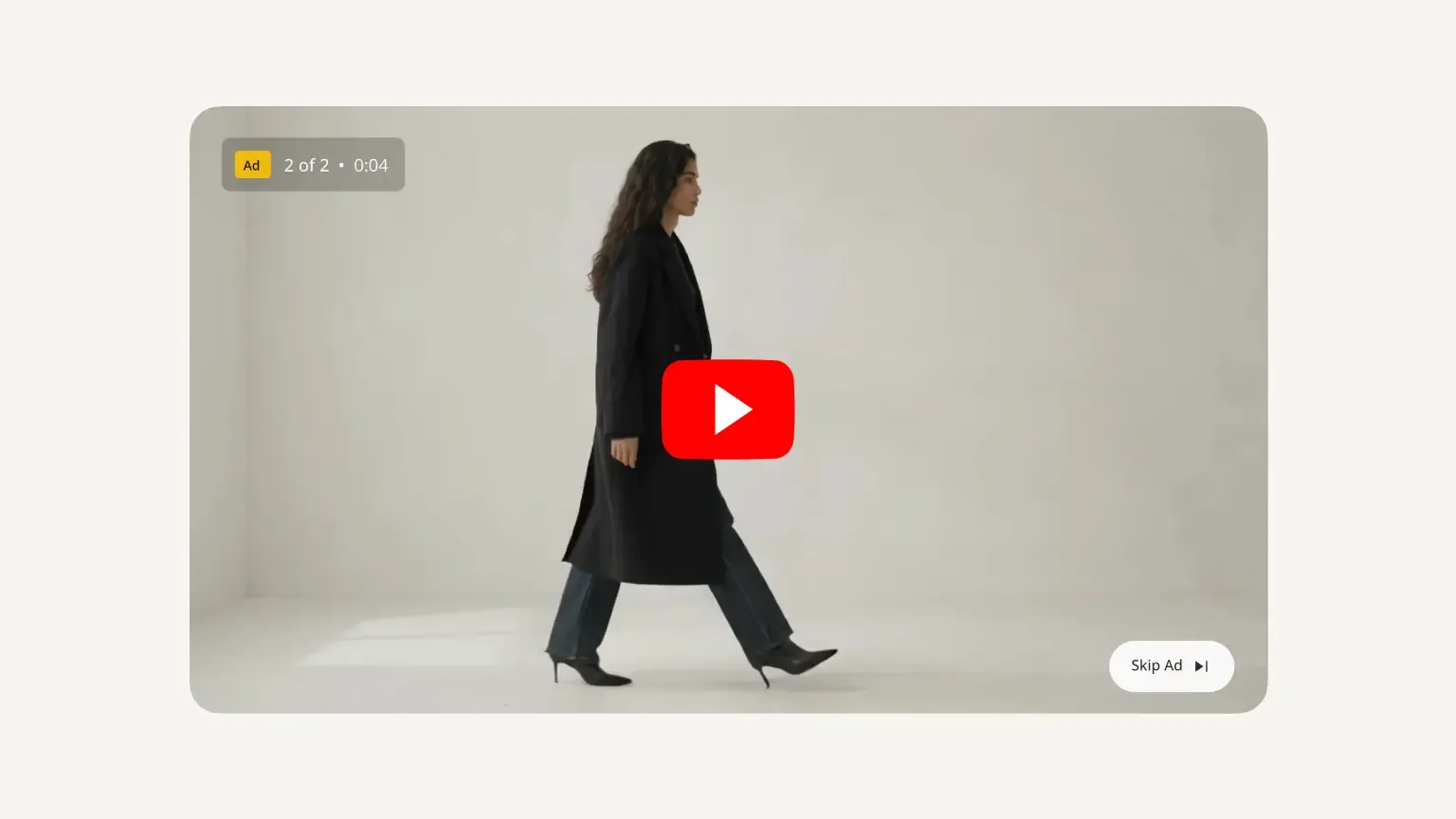
Verwende das 16:9-Format für In-Stream-Anzeigen: Weite Raumaufnahmen eignen sich fürs Querformat, und Details wie Stoff und Verarbeitung sind gut zu erkennen.
Technik und Gadgets
Stelle zwei oder drei Funktionen der Reihe nach vor und nenne zum Schluss den Preis oder das Angebot.
Gemacht, um mit dir zu wachsen
Mehr Möglichkeiten, mit Photoroom zu verkaufen

Marktplatz-Synchronisierung
Erstelle und veröffentliche Produktvisuals direkt auf Shopify.

KI-Produktfotografie
Erstelle Produktbilder in Studioqualität – ganz ohne Studio.

Bild-zu-Video-API
Die Image to Video API verwandelt statische Produktfotos automatisch in kurze Videos. Lade ein Produktbild hoch und erhalte ein fertiges Video mit natürlicher Kamerabewegung, Animation oder konfigurierbaren Effekten.
Videoanzeigen-Ersteller
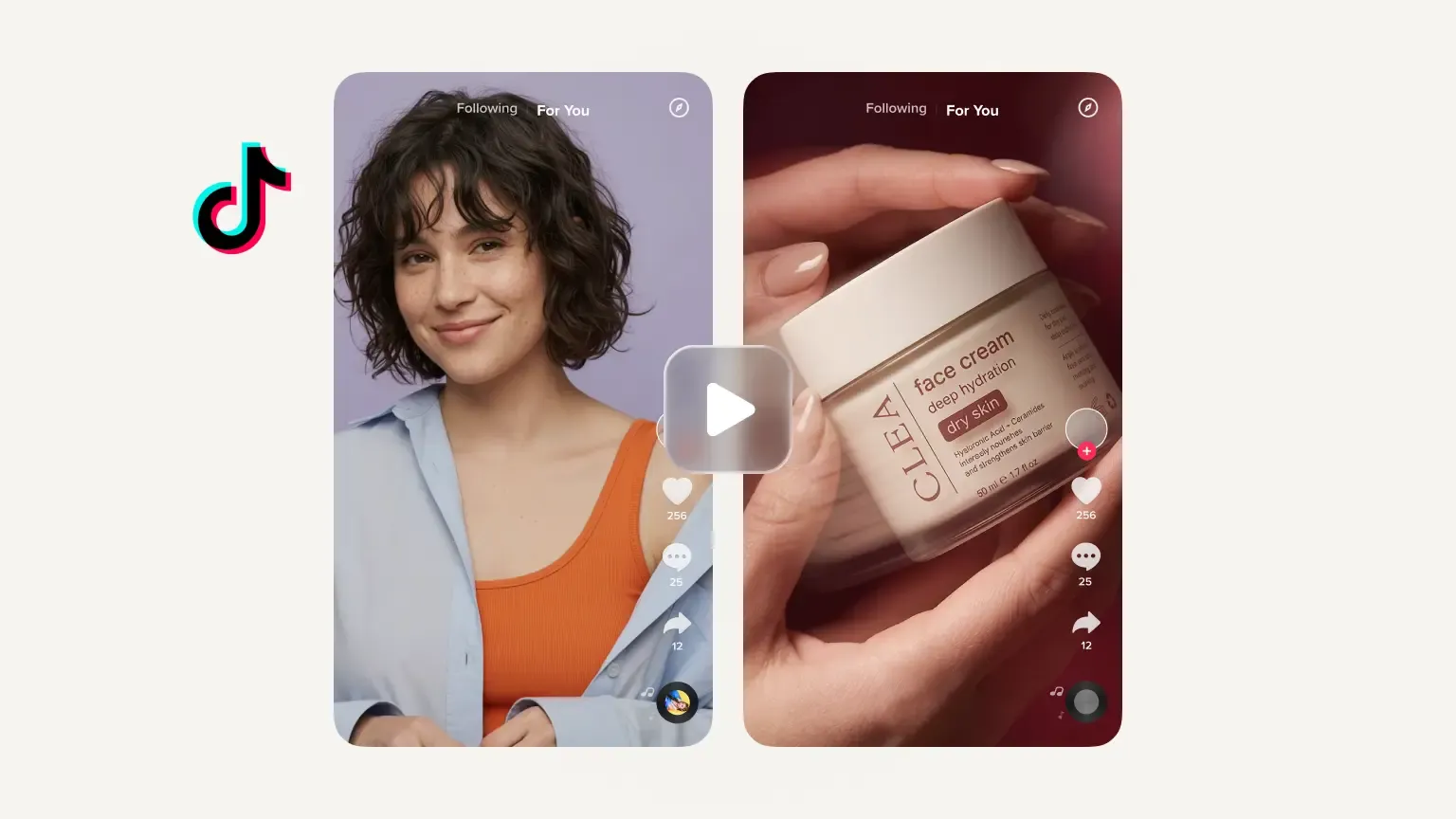
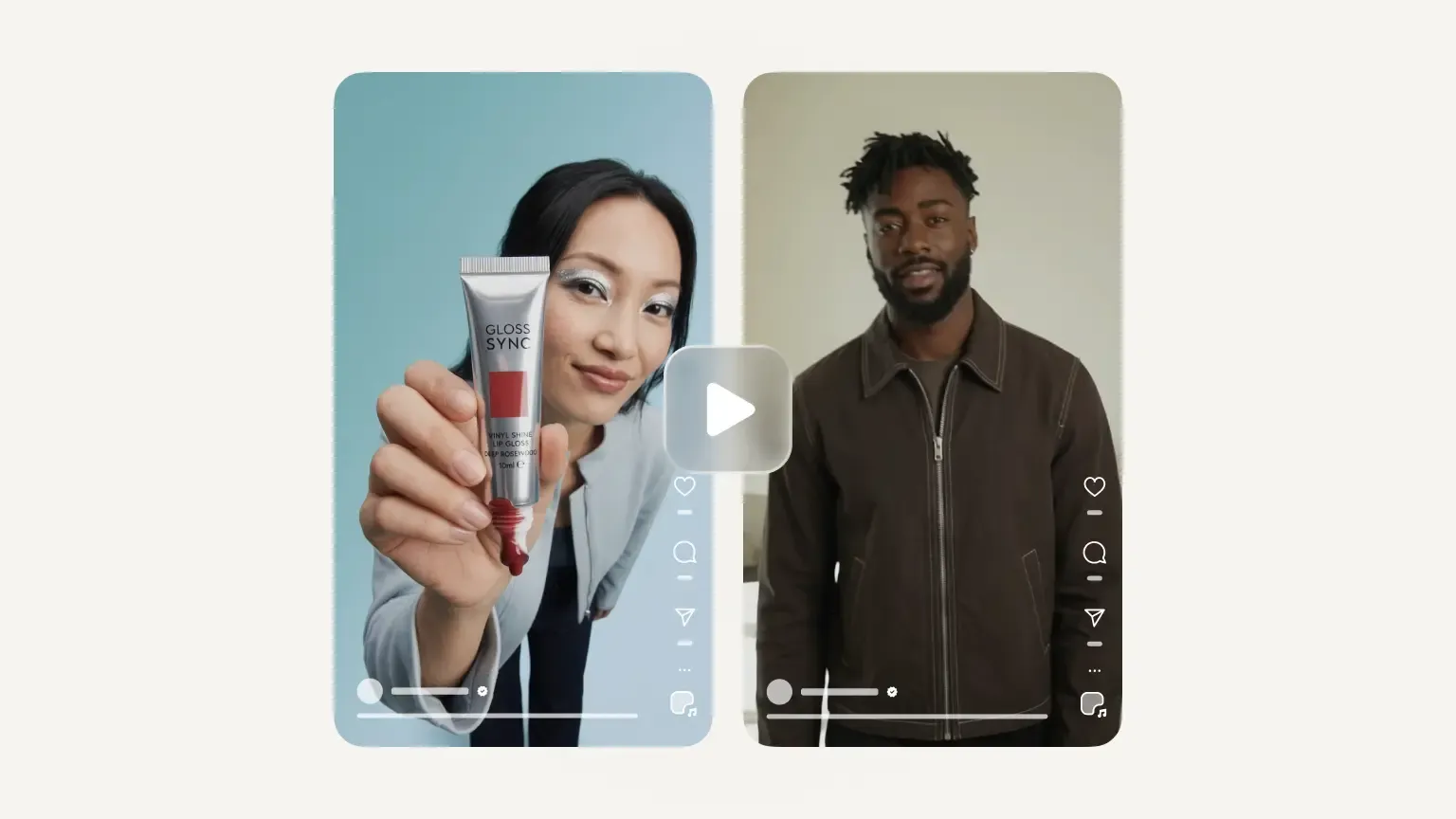
Mach aus deinen Produktfotos Videoanzeigen mit Darsteller:innen, Musik und Voiceover – in jedem Format für Meta, TikTok und YouTube.
Produktbilder und -videos leicht gemacht
Deine komplette KI-Lösung
Erstelle, bearbeite und optimiere Produktbilder und -videos für alle Kanäle und in jedem Umfang – von einem einzelnen Produktlisting bis hin zu einem vollständigen Katalog.

Hintergrund entfernen

KI Hintergründe

Produktinszenierung

Virtuelles Model

KI-Bügeln

Umfärben

Produktbild-Optimierer

AI Shadows
Produktkorrektur

Video-Generator
Videoanzeigen-Ersteller
Mit KI bearbeiten

KI-Fotoeditor

Batch und API

Markenbibliothek
Videoanzeigen-Ersteller
Häufig gestellte Fragen
Wie erstelle ich eine Facebook-Videoanzeige für mein Produkt?
Welches Tool eignet sich am besten, um Facebook-Videoanzeigen zu erstellen?
Wie erstelle ich überzeugende Videoanzeigen für Facebook?
Welches Format und welche Größe eignen sich am besten für eine Facebook-Videoanzeige?
Wie viel kostet es, mit Photoroom Facebook-Videoanzeigen zu erstellen?
Entdecken